Microsoft Excel 2010中数据透视表的使用

 时间:2024-10-12 17:20:39

1、准备一张数据完整的工作表。

Microsoft Excel 2010中数据透视表的使用

2、在“功能区”选择“插入”选项卡,在“插入”选项卡里,单击“数据透视表”的上半部分,直接选择数据透视表。

Microsoft Excel 2010中数据透视表的使用

3、这时会弹出“创建数据透视表”选项卡。

Microsoft Excel 2010中数据透视表的使用

4、选择要分析数据的区域。这里是A1:F16。

Microsoft Excel 2010中数据透视表的使用

5、单击“确定”,创建数据透视表完成。

Microsoft Excel 2010中数据透视表的使用

6、这里我想求所有同学的鹩梏钔喔三门科目的最大值。所以分别将“数据透视表字段列表”中的“语文”,“数学”,“英语”拖到“数值”框中。

Microsoft Excel 2010中数据透视表的使用

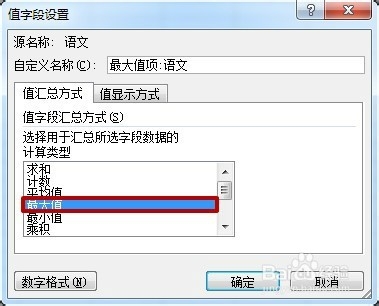
7、选中“数值”框中的“语文”,单击右边小三角,选择“值字段设置”。

Microsoft Excel 2010中数据透视表的使用

8、在弹出的“值字段设置”选项卡里将“计算类型”设置为“最大值”。

Microsoft Excel 2010中数据透视表的使用

9、单击“确定”就完成了。

Microsoft Excel 2010中数据透视表的使用
  • excel实用技巧:PMT计算每月房贷还款额是多少
  • 如何使用Excel中相对引用和绝对引用?
  • Excel用函数自动排序
  • EXCEL怎么调整字体角度为逆时针角度
  • EXCEL如何让新开的工作簿默认10个工作表
  • 热门搜索
    台湾台北旅游攻略 哈尔滨雪乡旅游 厦门环岛路旅游攻略 柞水凤凰古镇旅游攻略 虚拟旅游网站 黄山旅游景点介绍 新西兰旅游费用 榆林周边旅游景点大全 陕西安康旅游景点 永泰云顶旅游攻略