Excel用函数自动排序

 时间:2026-04-24 03:02:06

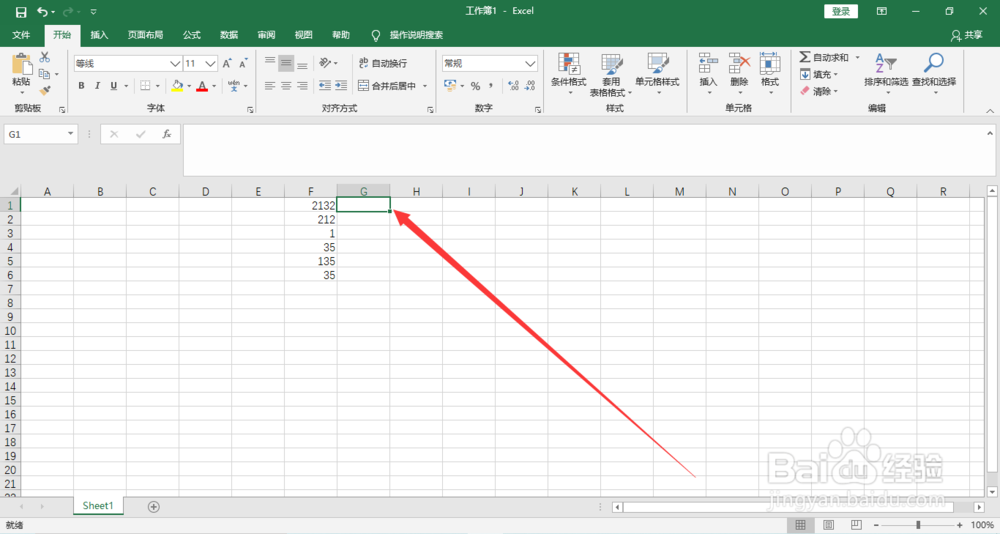
1、首先我们为了解决Excel用函数自动排序的问题,我们需要打开我们的电脑,进入电脑桌面,打开我们要处理的excel文档,选中一个要输入排序结果的第一个单元格。
Excel用函数自动排序

2、然后我们需要做的是,在Fx函数输入区域,我们需要输入“=RANK”即可使用RANK函数就行排序哦。

Excel用函数自动排序

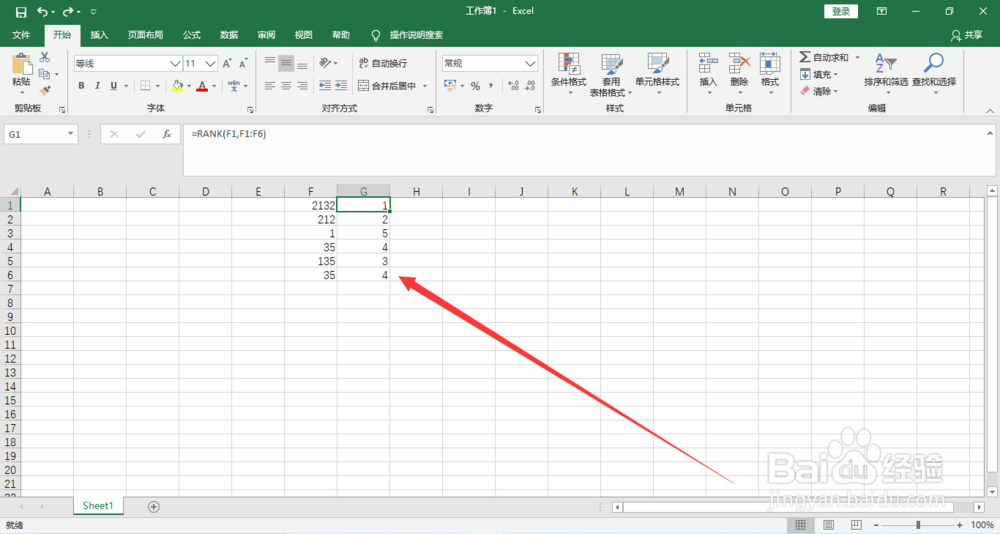
3、之后我们需要做的是,输入RANK函数的二个参数,第一个参数是需要进行排序的一个单元格数据,第二个参数是整个的单元格区域,在这里我们输入“=RANK(F1,F1:F6)”

Excel用函数自动排序

4、最后我们需要做的是,将光标放到第一个单元格右下角,等光标变成黑色的十字架,按住鼠标左键,向下拖动,即可对下面的数据进行排序哦。
Excel用函数自动排序

  • 怎样在excel快速输入每个月的最后一天
  • 计数函数countifs的应用
  • 用TIMEVALUE函数计算上班迟到的时间
  • Excel中IF函数和OR函数结合使用进行多条件判断
  • 如何利用AND和OR函数来考核员工业绩
  • 热门搜索
    黄山旅游景点大全 三明旅游网 防城港金滩旅游攻略 驴妈妈旅游网优惠券 重庆市区旅游景点 河北旅游职业学院教务网 苏州旅游景点有哪些 汕头旅游总公司 三亚旅游景点介绍 越南相亲旅游团
