如何使用PS制作褶皱效果

 时间:2026-02-15 12:42:06

1、  首先,在Photoshop中打开一张褶皱的布的图片和要变得褶皱的图片。

如何使用PS制作褶皱效果

如何使用PS制作褶皱效果

2、  然后,使用“移动工具”,将褶皱图片拖到要变得褶皱的图片上,

如何使用PS制作褶皱效果

如何使用PS制作褶皱效果

3、   然后按键盘上的快捷键:ctrl+shift+u,将褶皱图层去色,

如何使用PS制作褶皱效果

4、   接着,将这个去色的褶皱图层保存为PSD格式,

如何使用PS制作褶皱效果

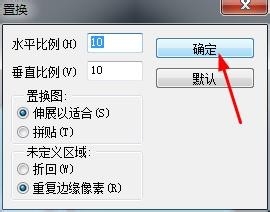
5、   然后,将去色的褶皱图层前边的“眼睛”点一下,隐藏这个图层,选择要变成褶皱的图层,然后选择“滤镜”—“扭曲”—“置换”,

如何使用PS制作褶皱效果

如何使用PS制作褶皱效果

如何使用PS制作褶皱效果

如何使用PS制作褶皱效果

如何使用PS制作褶皱效果

6、   再添加刚刚存储的去色的褶皱涂层的PSD文件,

如何使用PS制作褶皱效果

7、   接着,点开去色的褶皱图层前的“眼睛”,并选择去色的褶皱图层,

如何使用PS制作褶皱效果

8、   然后,在“模式”那,更改为“线性光”,这样,褶皱的效果就做好了。

如何使用PS制作褶皱效果

如何使用PS制作褶皱效果

  • ps怎么画平行四边形
  • PS中如何制作平行四边形形状
  • PS怎么制作翻页效果
  • PS怎么制作褶皱效果
  • PS-定位图标制作
  • 热门搜索
    广州市旅游学校 旅游路二手房 平山县旅游 佰程旅游网 拉斯维加斯旅游景点 深圳到日本旅游 三亚旅游费用 福建旅游之窗 旅游策划书范文 呼伦贝尔市旅游局