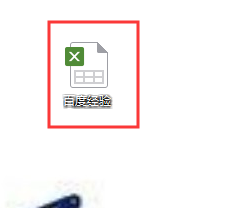
1、首先首先打开我们电脑,在我们的电脑桌面上找到我们要进行操作的Excel数据表格,然后点击右键打开即可
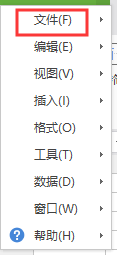
2、打开excel数据表格之后呢,在excel2016主界面的菜单栏依次点击“文件”就可以啦!
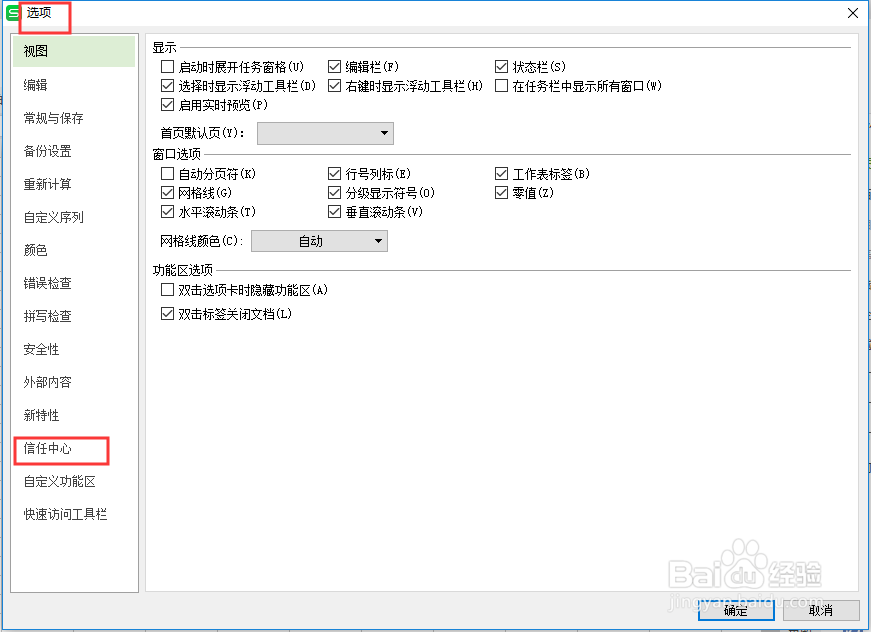
3、然后会跳出一个对话框,然后在打开的文件下拉菜单中点击“选项”就可以啦,然后再在打开的excel选项窗口中,点击左侧边栏的“信任中心”这一选择即可
4、然后在菜单栏中你就能看见“开始”了,点击“开始”,之后点击“行和列”就可以啦!

5、然后会出现一个下拉菜单,选择“隐藏与取消隐藏”,然后点击“取消隐藏行”或“取消隐藏列”然后显示出来之后删除即可。


1、excel快速删除隐藏的行和列:
1打开Excel数据表格
2.点击“文件”
3.找到“选项”
4.点击“信任中心”
5.点击“开始”
6.打开“行和列”
7.选择“隐藏与取消隐藏”
8.点击“取消隐藏行”或“取消隐藏列”然后删除即可
