1、打开电脑,找到目标文件。

2、一、首先在电脑上打开Excel表格中,选中要设置下拉菜单的行。

3、二、接下来点击Excel应用上面的“数据”菜单。

4、三、在打开的数据功能区,找到并点击“筛选”的图标。
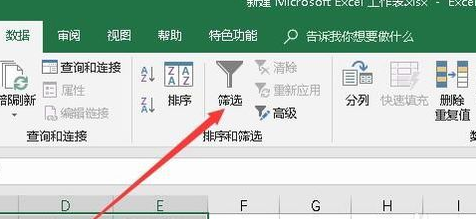
5、四、看到在选中的行中出现了下拉的菜单按钮了,点击倒三角形。

6、五、弹出菜单中取消掉不想显示的信息前勾选即可。

7、六、可以看到没有勾选的数据没有显示出来,这样就可以快速从大量数据中查找自己需要的信息了。

时间:2026-05-04 14:20:14
1、打开电脑,找到目标文件。
2、一、首先在电脑上打开Excel表格中,选中要设置下拉菜单的行。
3、二、接下来点击Excel应用上面的“数据”菜单。
4、三、在打开的数据功能区,找到并点击“筛选”的图标。
5、四、看到在选中的行中出现了下拉的菜单按钮了,点击倒三角形。
6、五、弹出菜单中取消掉不想显示的信息前勾选即可。
7、六、可以看到没有勾选的数据没有显示出来,这样就可以快速从大量数据中查找自己需要的信息了。
