1、1.新建一个如图大小的背景图层然后在上面新建一个图层

2、2.利用钢笔工具在图层上描出一个路径如图所示
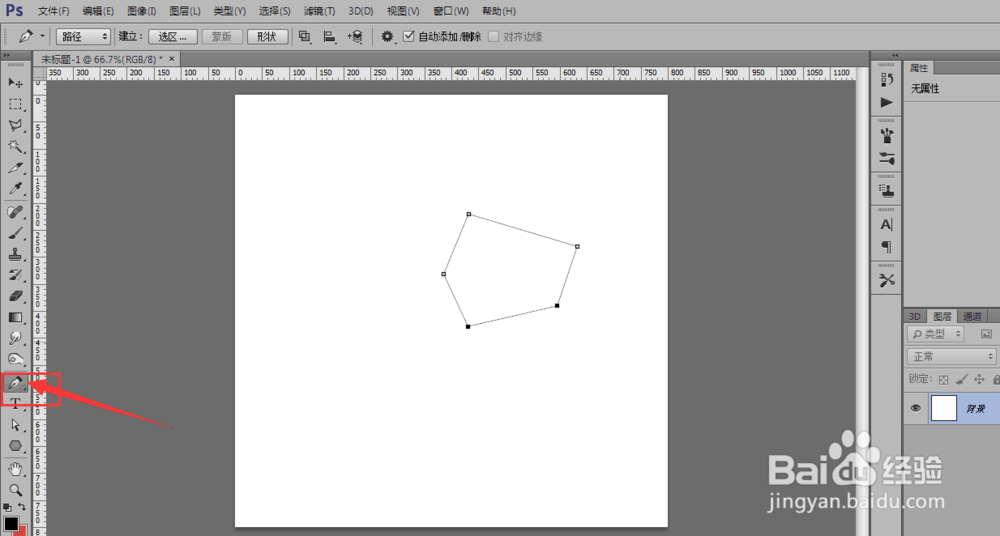
3、3..利用转换点工具如图所示的路径然后按CTRL+ENTRL键将路径变换成选区并填充颜色

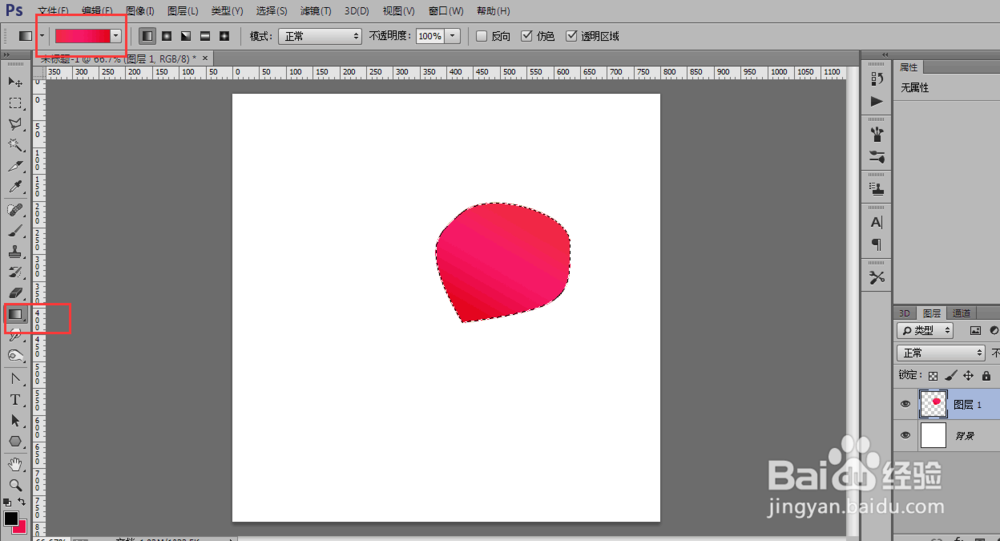
4、4.利用渐变工具将颜色填充好如图所示
5、5.跟前面的方法一样利用钢笔工具将花瓣里面画花瓣里面的亮光部分
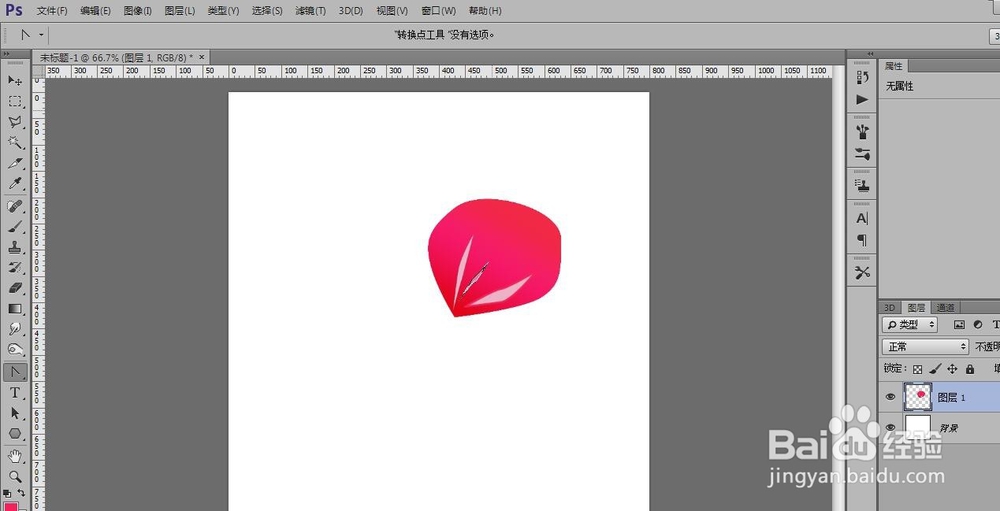
6、6.然后将这个花瓣的大小调整到合适大小

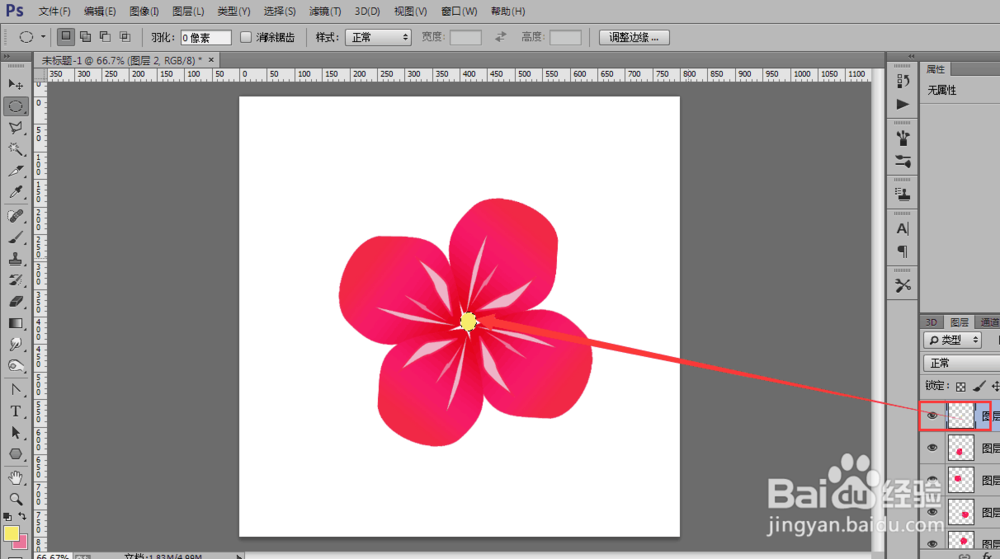
7、7.将花瓣调整成如图所示

8、8.利用椭圆满工具画出花芯就可以了然后可以用画笔工具点一下就有一个花蕊了,是不是超级简了
时间:2026-04-23 10:31:27
1、1.新建一个如图大小的背景图层然后在上面新建一个图层
2、2.利用钢笔工具在图层上描出一个路径如图所示
3、3..利用转换点工具如图所示的路径然后按CTRL+ENTRL键将路径变换成选区并填充颜色
4、4.利用渐变工具将颜色填充好如图所示
5、5.跟前面的方法一样利用钢笔工具将花瓣里面画花瓣里面的亮光部分
6、6.然后将这个花瓣的大小调整到合适大小
7、7.将花瓣调整成如图所示
8、8.利用椭圆满工具画出花芯就可以了然后可以用画笔工具点一下就有一个花蕊了,是不是超级简了
