1、 打开PS,按crl+n新建一个空白背景图片,选择横排文字工具,输入字体,设置字体的颜色为蓝色,如图

2、点选文字载入选区,新建图层,选择渐变工具,设置前景色为深绿色,背景色为浅绿色,从上到下实现颜色渐变填充,如图
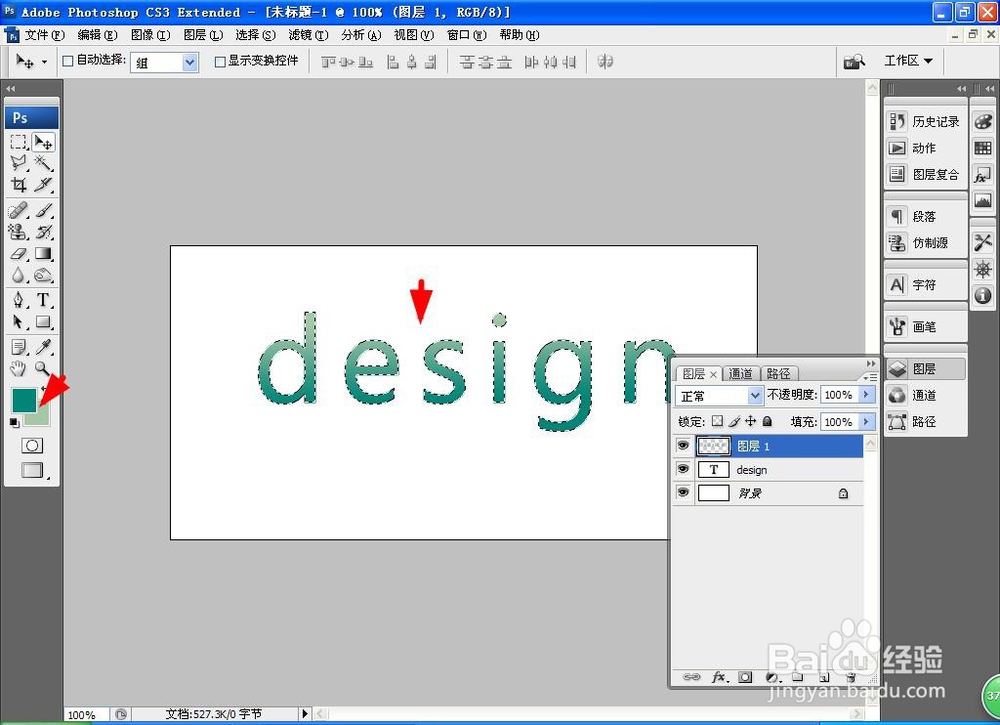
3、双击图层样式,勾选斜面和浮雕,选择内斜面样式,选择等高线的图案呈现下滑的趋势,调整其中的曲线度,设置高光模式为颜色减淡,阴影模式为颜色加深,点击确定,如图

4、鼠标右键,自由变换,扭曲变形做调整,如图

5、选择减淡工具,设置范围为中间调,设置曝光度为69%,在字体的下方开始涂抹,字体的亮度会随之增加,点击确定,如图

6、再次按下加深工具,为其中的字体增加阴影,调整字体的大小,然后按下alt键再按下右方向键20次,字体叠加,按crl+e合并图层,如图
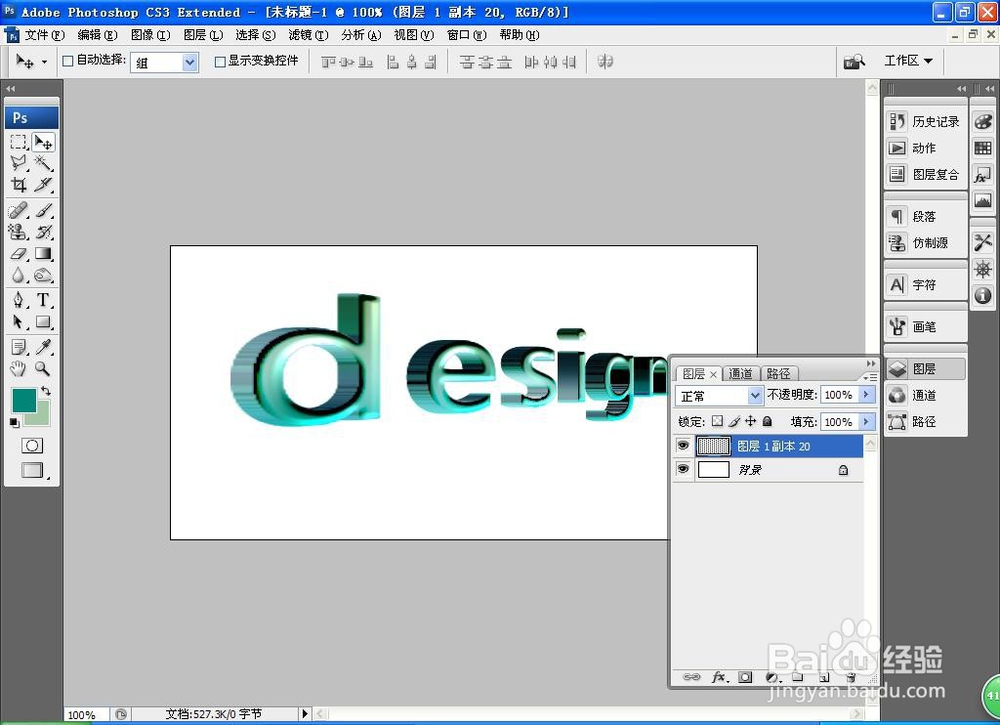
7、选择横排文字工具,输入字体,设置字体的颜色为深绿色,调整字体的大小,改变自由的边框大小,点击确定,这样简单的玻璃字体就快速设计完成了哦。

