1、Photoshop打开任意一张照片。
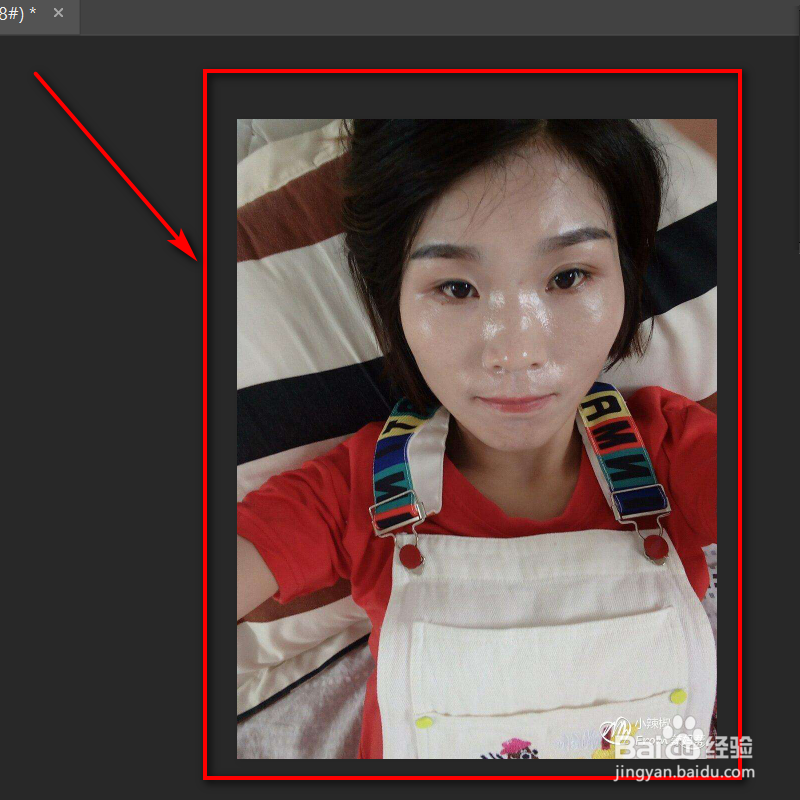
2、键盘按下CTRL加j,进行图层复制。

3、点开通道,选择蓝色。
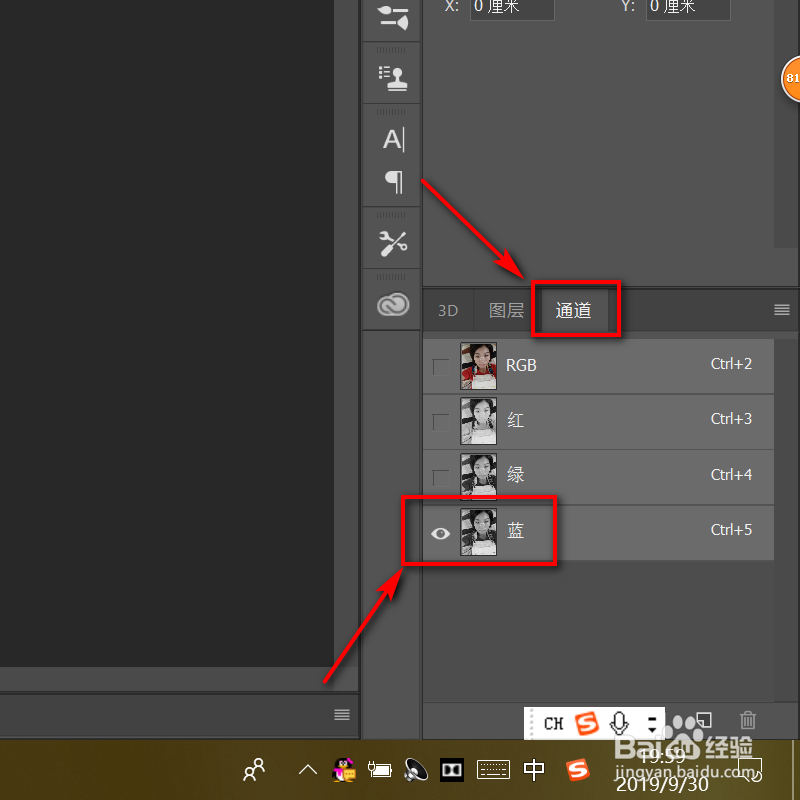
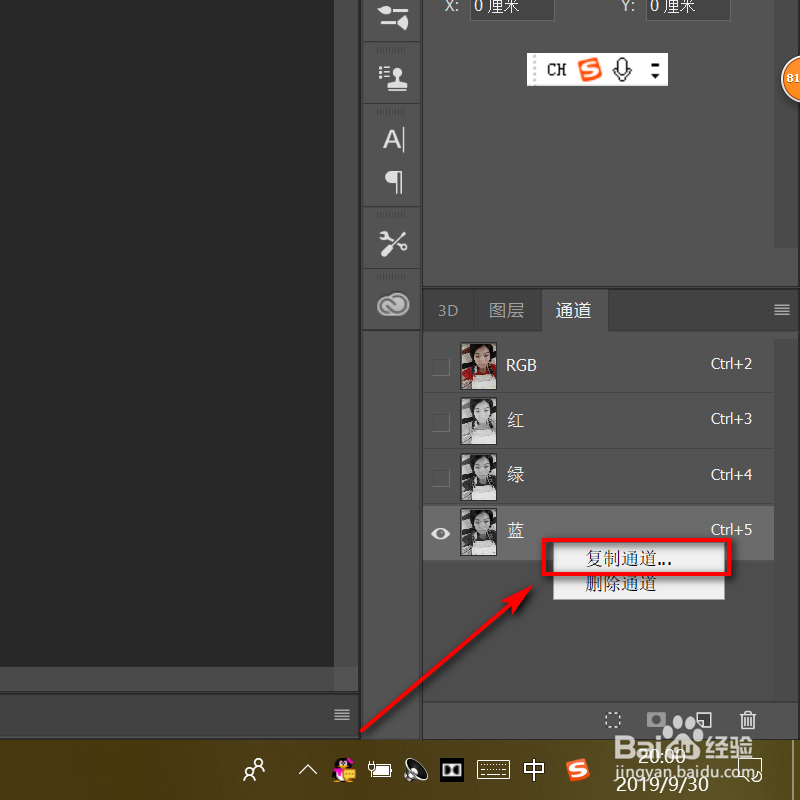
4、光标放在蓝色通道上,右击选择复制通道。
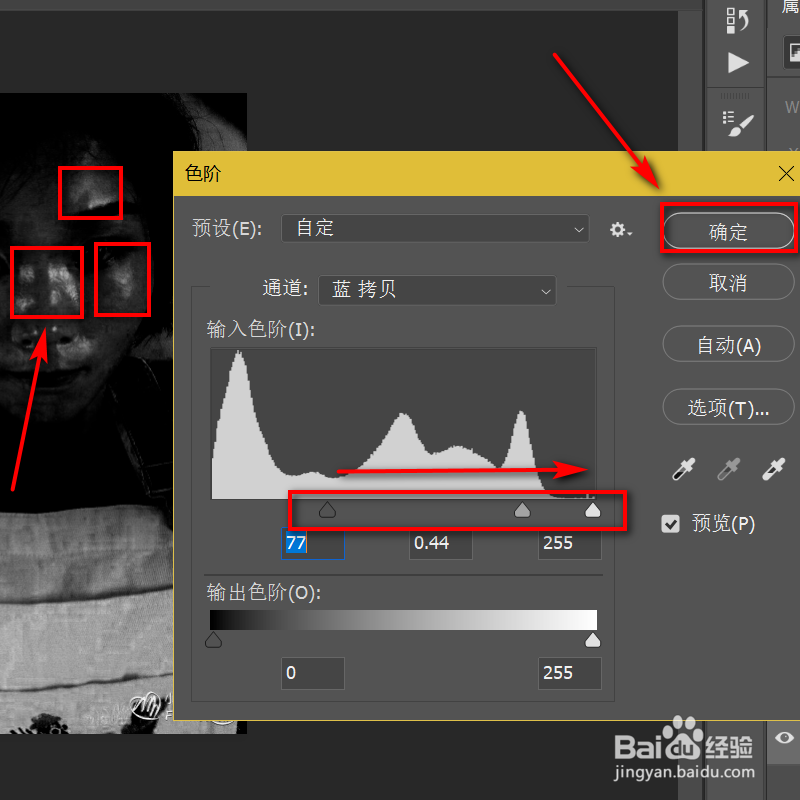
5、光标选定拷贝的图层,键盘按下CTRL加l调出色阶。
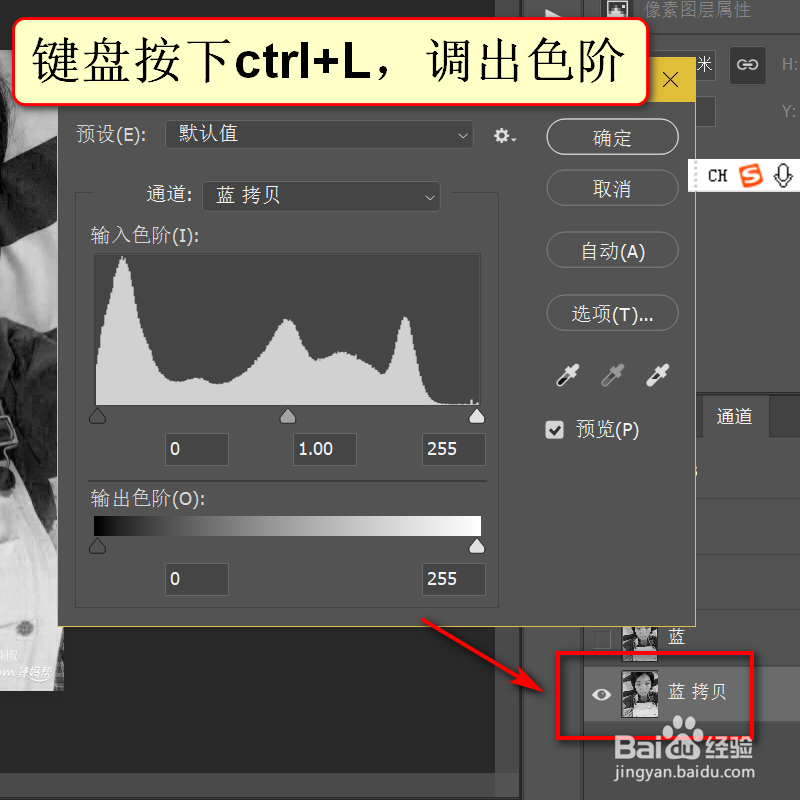
6、将色阶下面的三角箭头向右拖拽,让人物脸部的油光变得突出,点击确定。
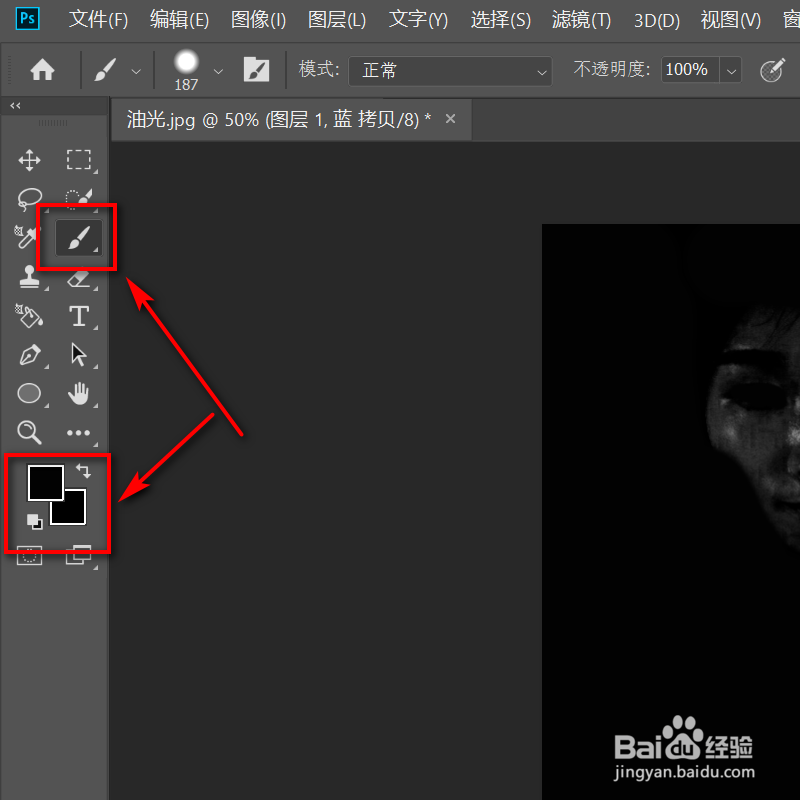
7、左侧工具栏,点击画笔工具选择黑色。
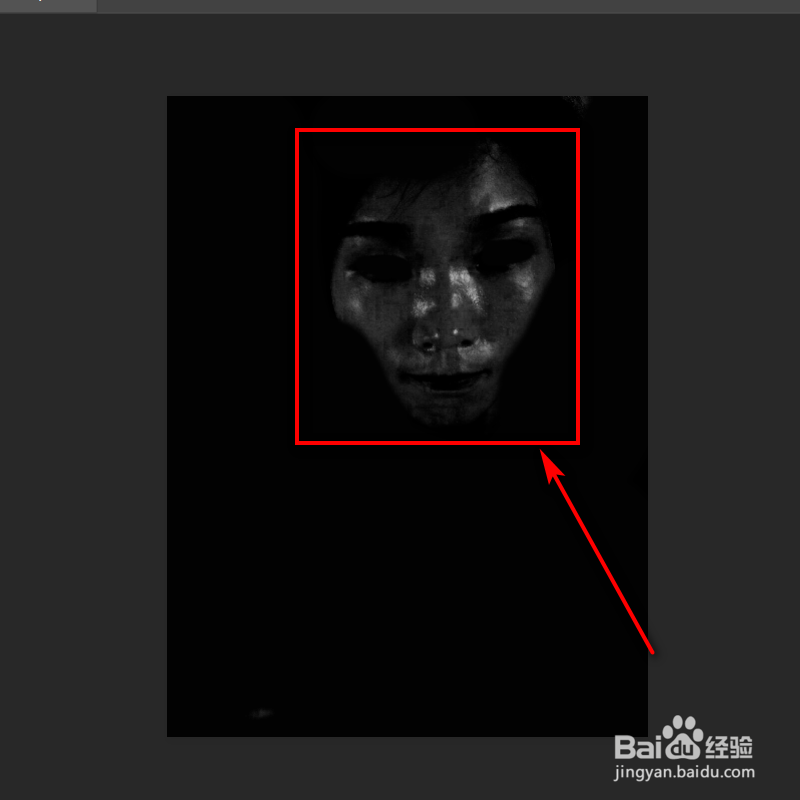
8、将不是亮光的部分涂黑。
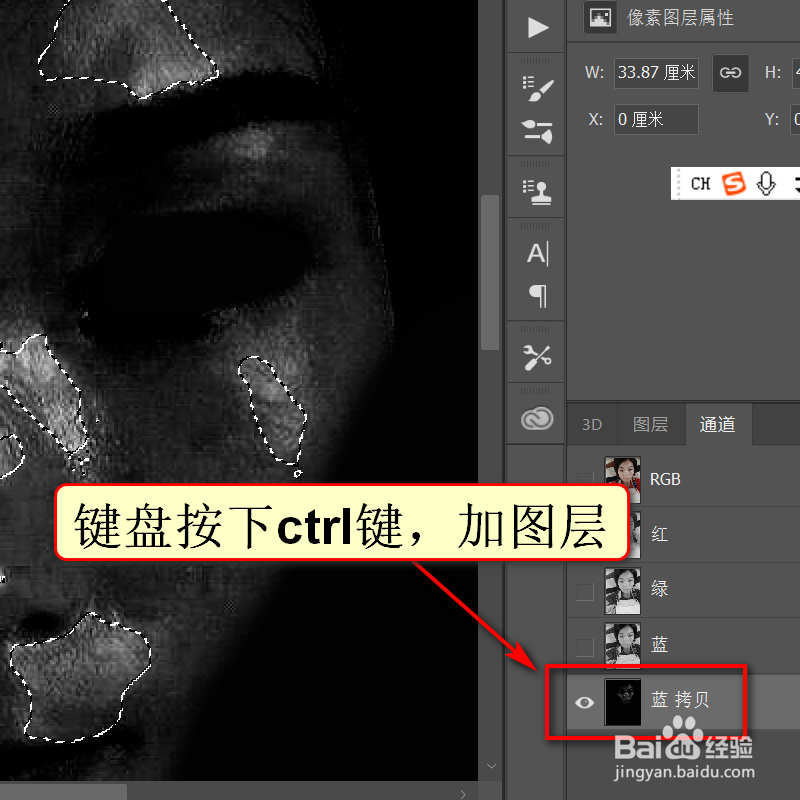
9、点击拷贝通道,键盘按下CTRL键。
10、选择RGB的模式。
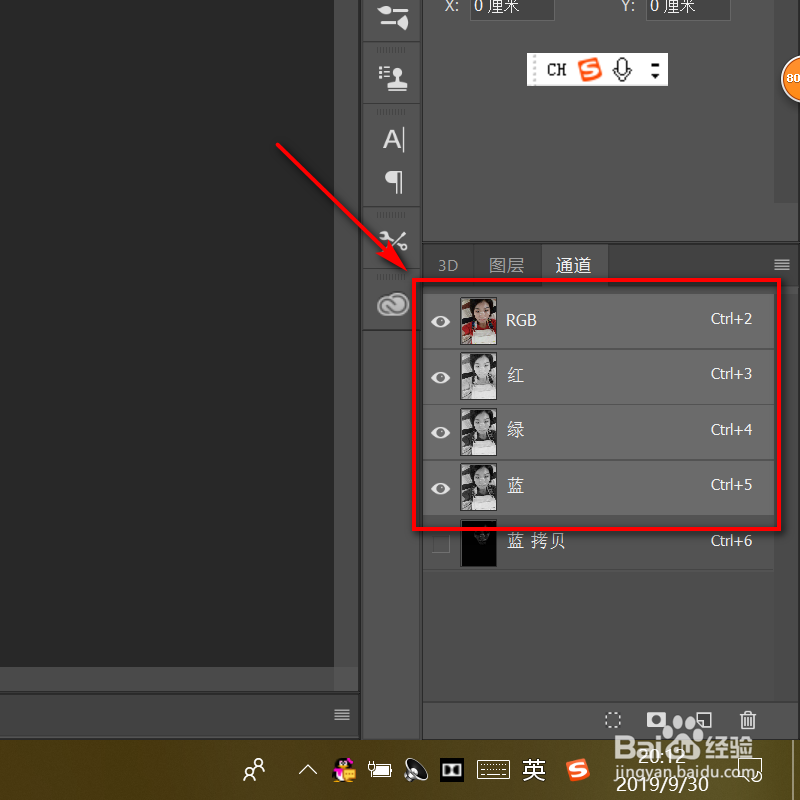
11、返回到图层界面,点击底部倒数第2个新建图层,选择一个新建的图层。
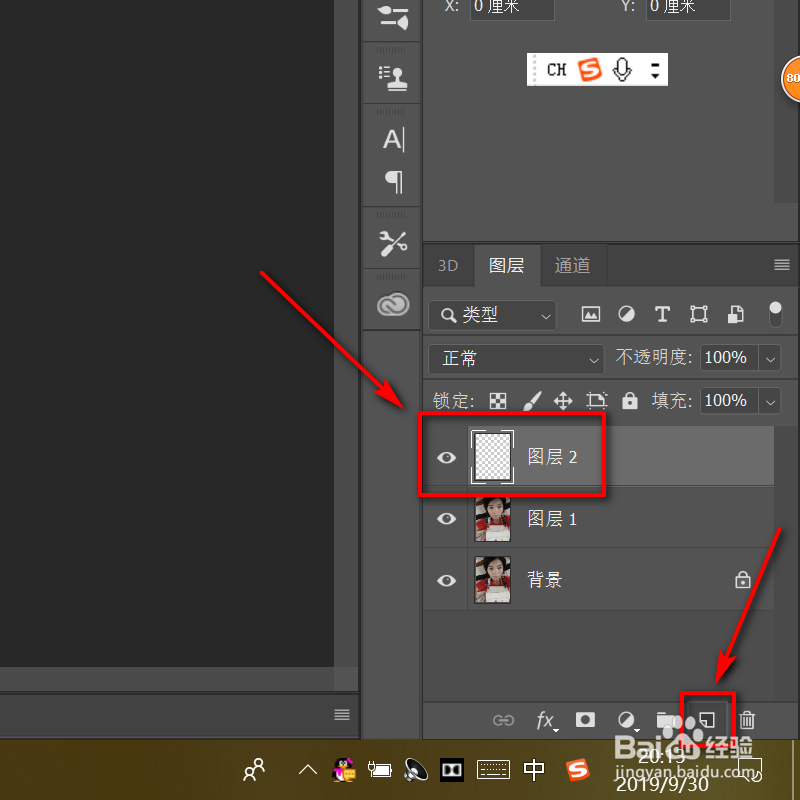
12、顶部点开编辑,选择填充。
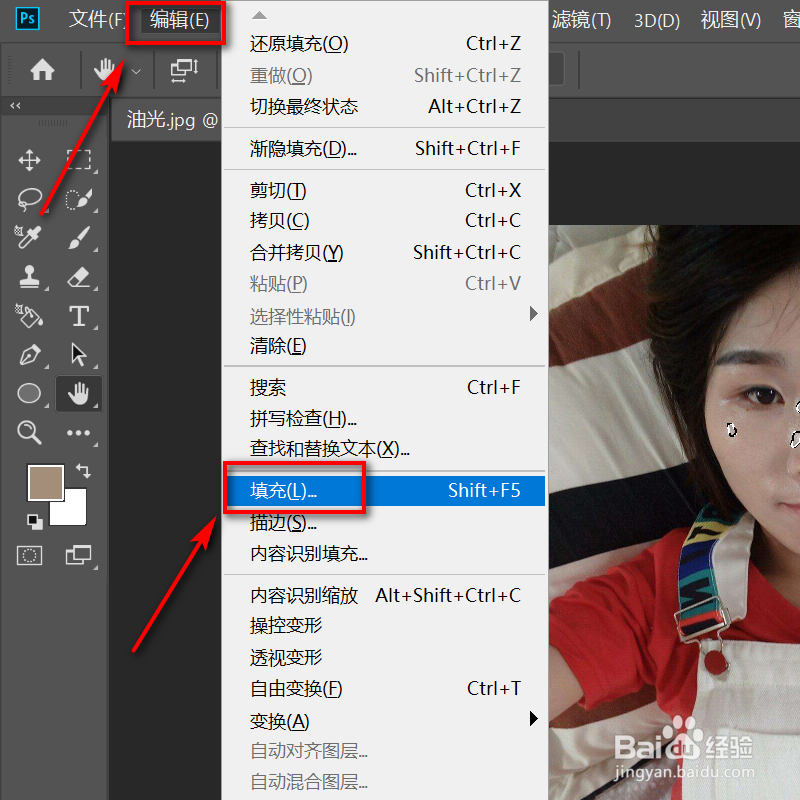
13、内容处选择颜色,用吸管在人物脸部吸取肤色,完成后点击确定。
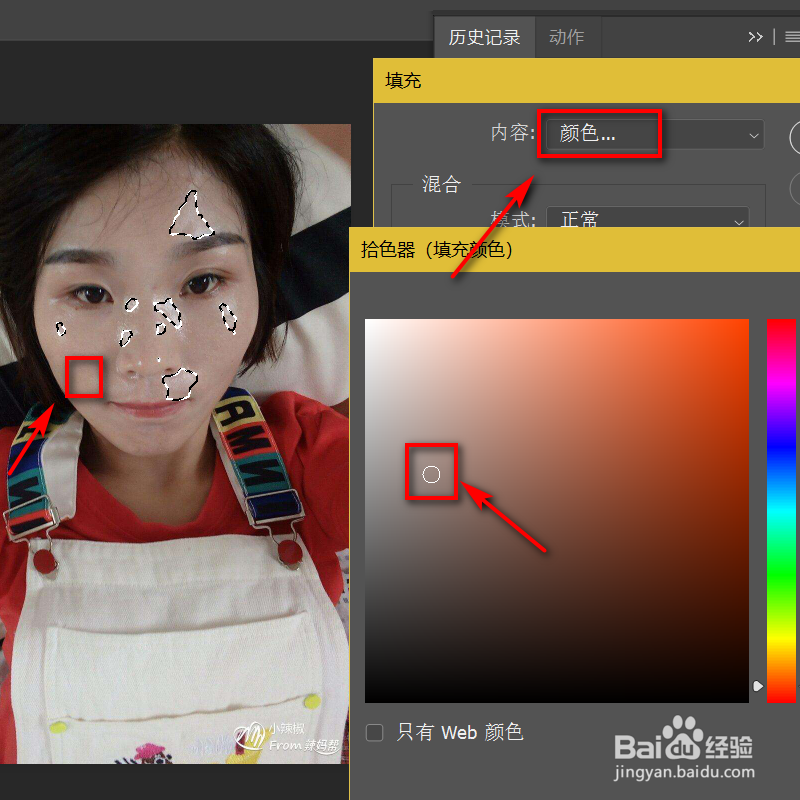
14、键盘按下CTRL加d,取消选区。

15、此时,人物脸部的油光就变浅了很多。

1、1、Photoshop打开任意一张照片
2、键盘按下CTRL加j,进行图层复制
3、点开通道,选择蓝色
4、光标放在蓝色通道上,右击选择复制通道
5、光标选定拷贝的图层,键盘按下CTRL加l调出色阶
6、将色阶下面的三角箭头向右拖拽,让人物脸部的油光变得突出,点击确定
7、左侧工具栏,点击画笔工具选择黑色
8、将不是亮光的部分涂黑
9、点击拷贝通道,键盘按下CTRL键
10、选择RGB的模式
11、返回到图层界面,点击底部倒数第2个新建图层,选择一个新建的图层
12、顶部点开编辑,选择填充
13、内容处选择颜色,用吸管在人物脸部吸取肤色,完成后点击确定
14、键盘按下CTRL加d,取消选区
15、人物脸部的油光就变浅了很多
