ps快速去除图片中多余的部分

 时间:2026-02-15 18:09:10

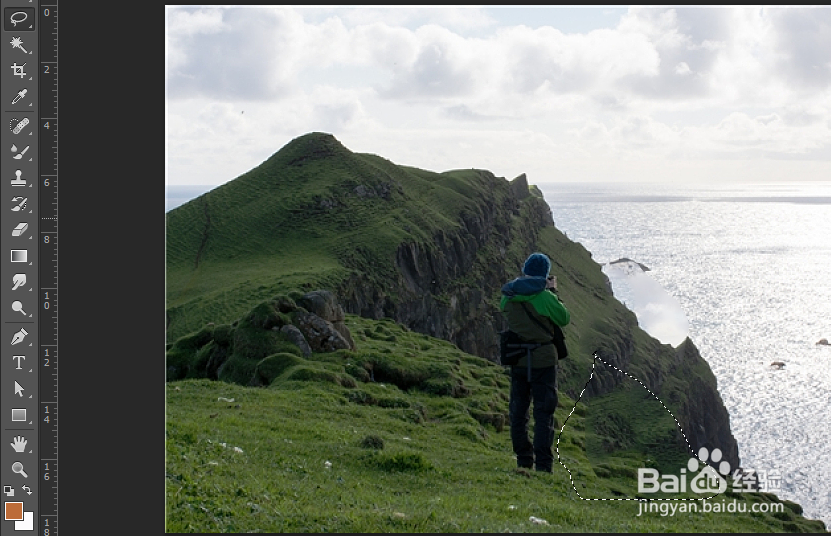
1、打开需要处理的图片,首先分析图片,如何去除多余的人物。

ps快速去除图片中多余的部分

2、这里是去除右边的人物。我们可以使用套索工具选择右边的人物,然后内容识别一个,基本可以去除人物。然后再简单的去处理一下周围模糊的地方。

ps快速去除图片中多余的部分

3、点击套索工具,在图片中选择需要去除的人物。

ps快速去除图片中多余的部分

1、按住shift+f5,选择内容识别,正常图片。

ps快速去除图片中多余的部分

2、发现周围还有模糊的地方,这里再次使用套索工具,内容识别,重复操作一遍。
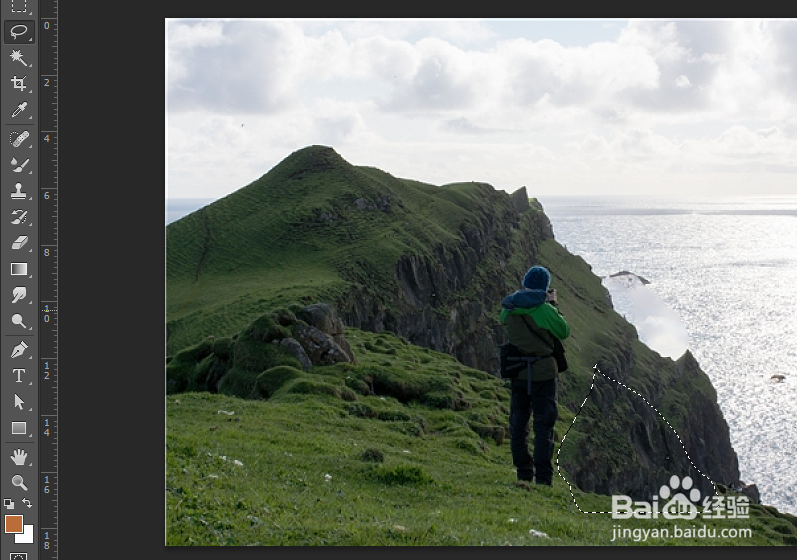
ps快速去除图片中多余的部分

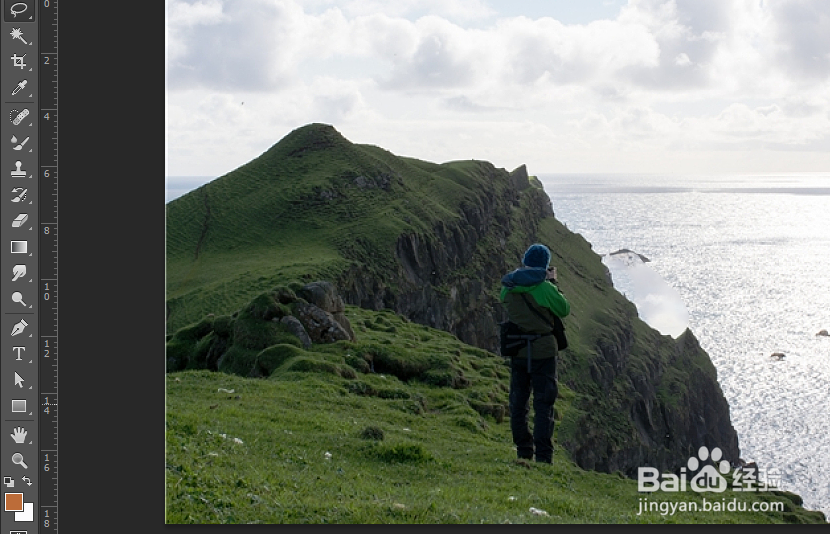
3、这样图片中多余的部分就消除了。

ps快速去除图片中多余的部分

4、总结:

1.使用套索工具选中需要去除的区域。

2.shift+f5选择内容识别。

3.多次操作,减少模糊及不自然。

  • PS混合选项中描边怎么改变颜色
  • ps渐变颜色怎么弄的?
  • ps怎么减去多余的选区
  • ps建立选区的快捷键是什么
  • ps羽化在哪
  • 热门搜索
    浙江乌镇旅游景点 旅游毕业论文 广西旅游团 杭州旅游消费券 北京郊区旅游景点 衡山旅游网 万达旅游 陕西省旅游学校 杭州周边旅游攻略 苏州旅游财经学院