word年底工作汇编如何制作资料汇编的大封面

 时间:2026-02-12 02:25:06

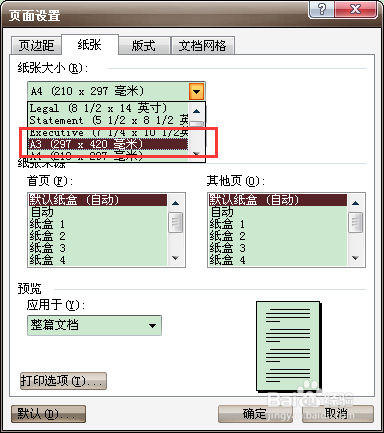
1、首先我们打开一个新的word文档,打开文件—页面设置

把纸张设置成A3。
word年底工作汇编如何制作资料汇编的大封面

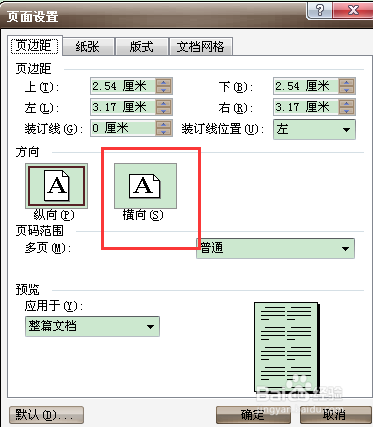
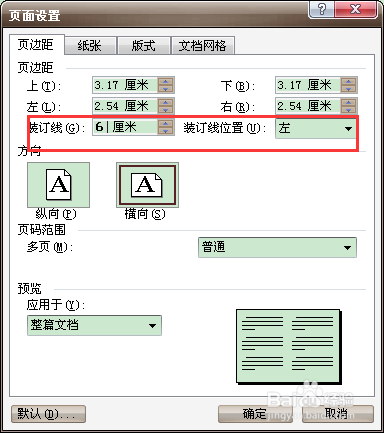
1、在页面设置界面继续设置,把纸张方向设置成横向。

word年底工作汇编如何制作资料汇编的大封面

2、继续页面设置,把装订线设置成你需要的距离(文件越厚数值越大,因为要保留中缝的距离),
word年底工作汇编如何制作资料汇编的大封面

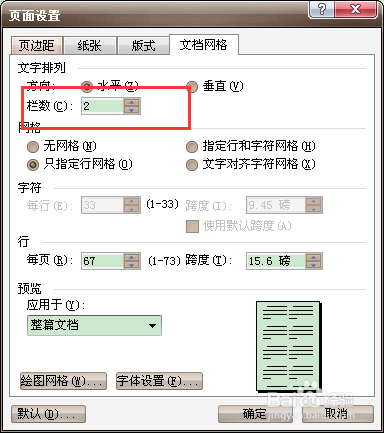
3、再打开文档网格,把栏数设置成2栏

word年底工作汇编如何制作资料汇编的大封面

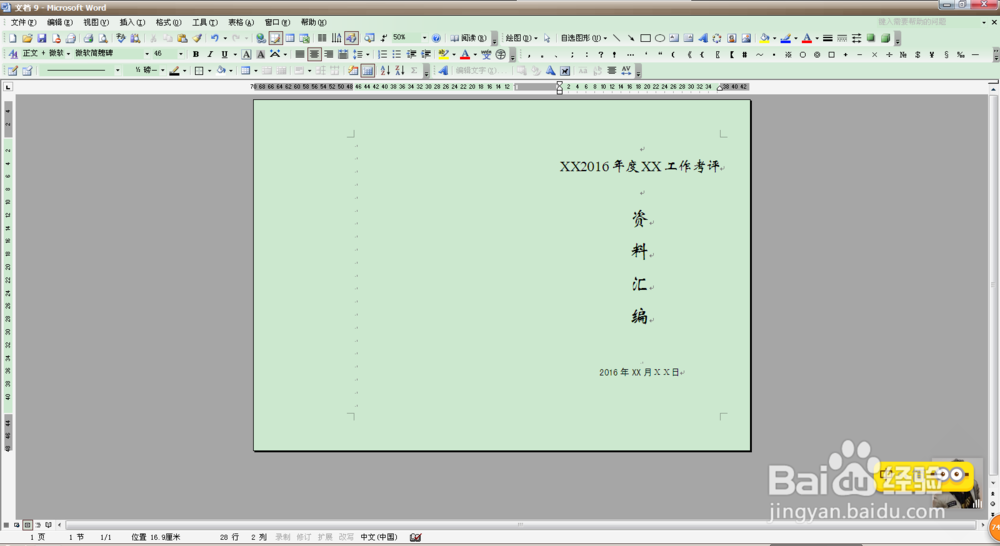
1、我们会获得这样一张纸张样式,然后把左侧的那一边全部回车空出来。

word年底工作汇编如何制作资料汇编的大封面

2、打上文字后把中间中缝的地方稍微往两边拉一点

word年底工作汇编如何制作资料汇编的大封面

3、然后你会得到你想要的封面电子档啦。

word年底工作汇编如何制作资料汇编的大封面

4、ctrl+P打开打印设置,把纸盒设置成旁路送纸(没有旁路送纸可以直接设置成A3纸盒把大封面纸放在A3纸盒内)

word年底工作汇编如何制作资料汇编的大封面

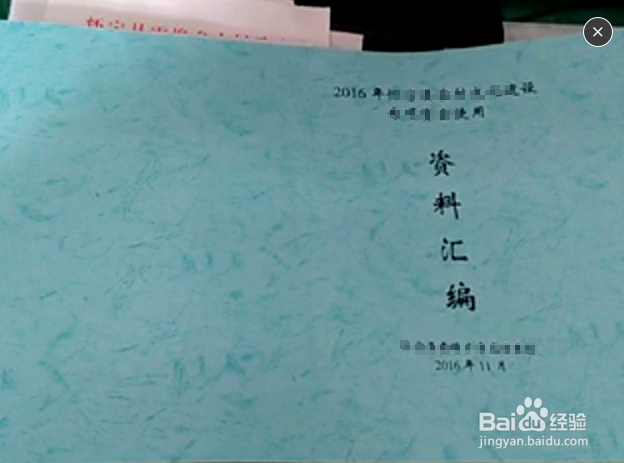
1、我们得到了这样一个封面,然后装订起来切除多余的边角就搞定啦

word年底工作汇编如何制作资料汇编的大封面

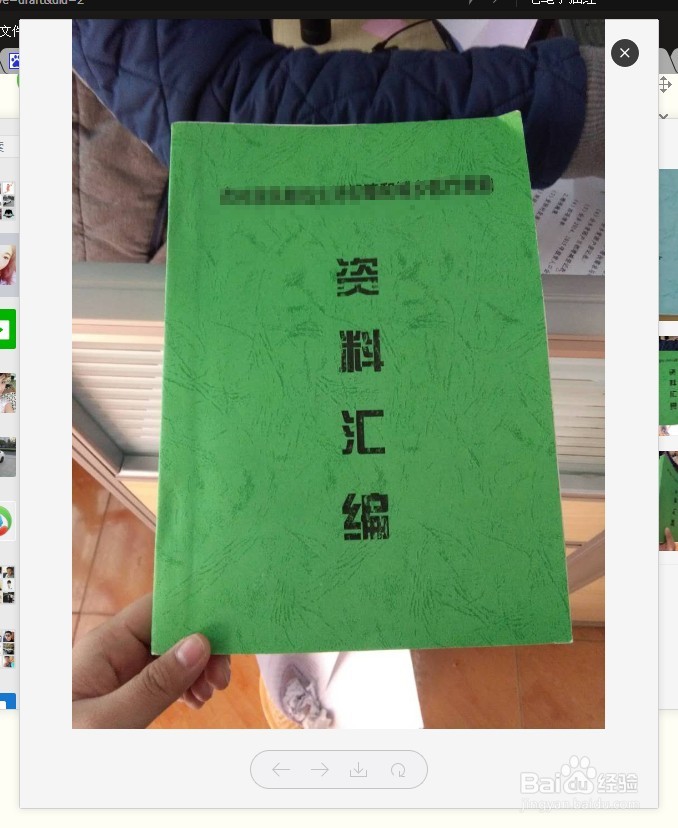
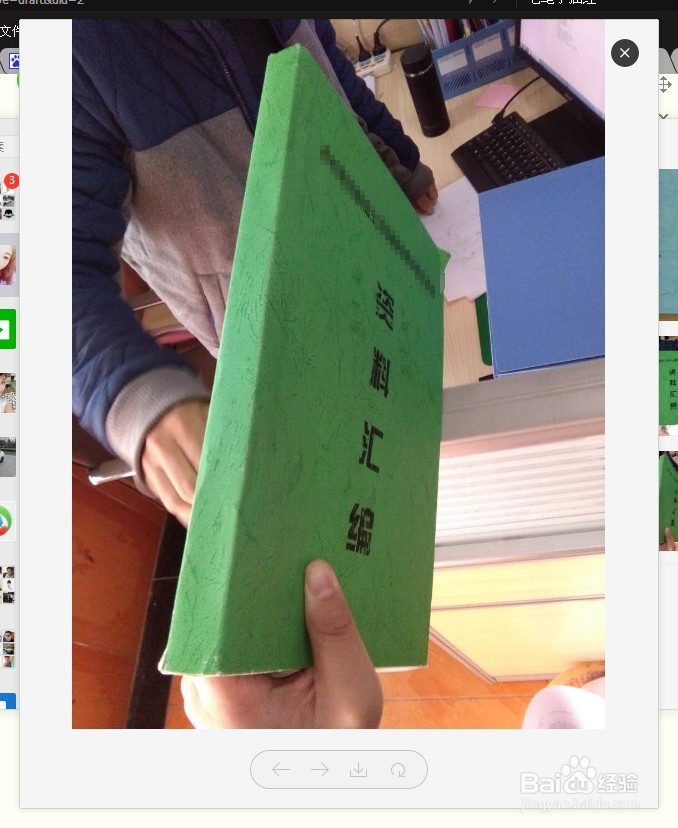
2、成品就是这个样子的啦。很简单吧

word年底工作汇编如何制作资料汇编的大封面

word年底工作汇编如何制作资料汇编的大封面

  • 在Word中如何将字体竖放?
  • word竖排文字设置居中教程
  • word竖排文字设置居中教程
  • 在文档中怎么修改图片旋转方向
  • word文字竖排居中封面
  • 热门搜索
    青岛旅游必去景点 普陀山旅游 黔东南旅游 池州旅游 栾川旅游 铜川旅游 新疆旅游地图 天府新区航空旅游职业学院 在线旅游 旅游学概论