在Word中如何将字体竖放?

 时间:2026-02-14 07:07:17

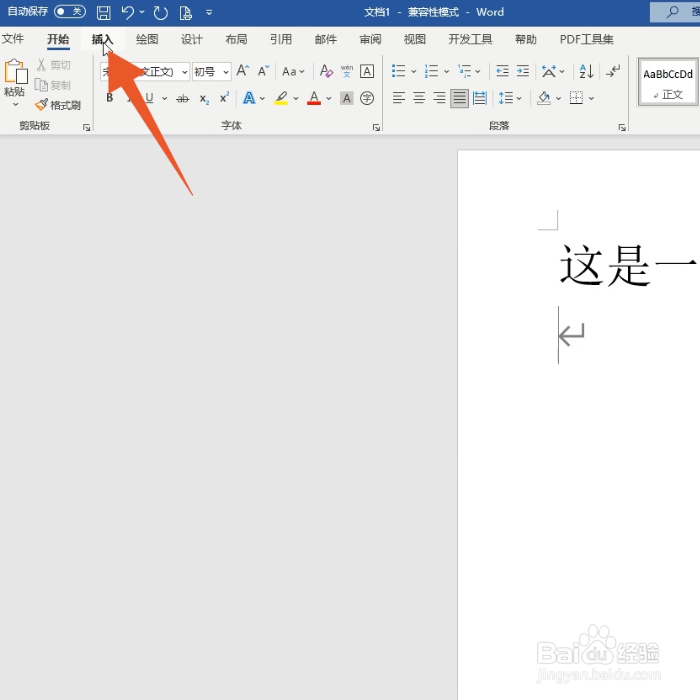
1、点击插入选项卡

进入到word软件界面,先直接点击上方的插入选项卡。
在Word中如何将字体竖放?

2、点击文本框

找到并点击文本功能组里面的文本框的下拉菜单。

在Word中如何将字体竖放?

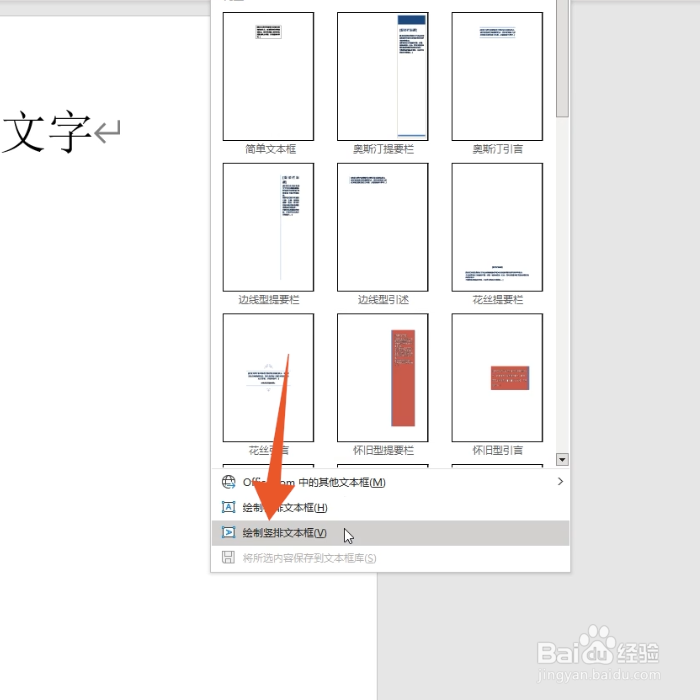
3、点击绘制竖排文本框

在弹出的菜单里面选择并点击绘制竖排文本框的选项。

在Word中如何将字体竖放?

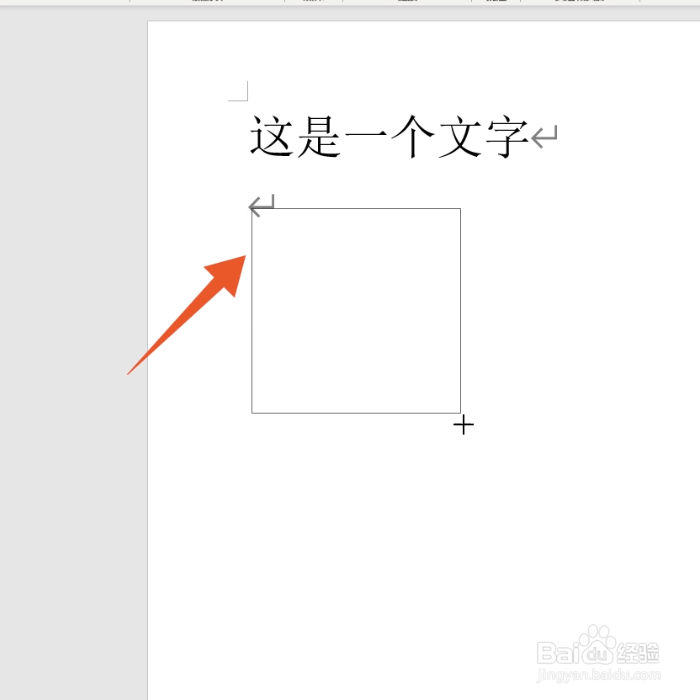
4、画出文本框

单击你的鼠标左键在文档里面画出一个合适大小的文本框。

在Word中如何将字体竖放?

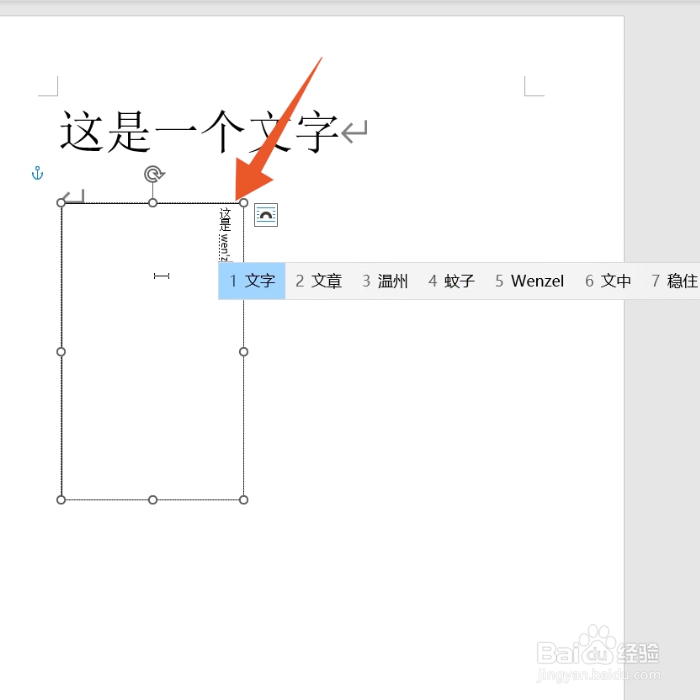
5、输入想要的文字

再直接在这个文本框里面输入你想要的文字。

在Word中如何将字体竖放?

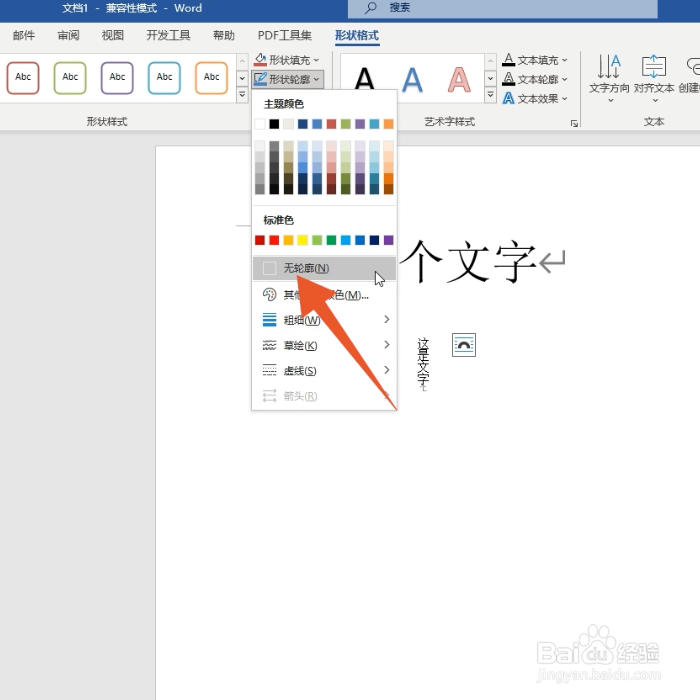
6、点击无轮廓

打开上方形状轮廓的菜单后点击里面的无轮廓选项即可。

在Word中如何将字体竖放?

1、选中你的文字

进入到word软件界面,先单击鼠标左键选中你的文字。

在Word中如何将字体竖放?

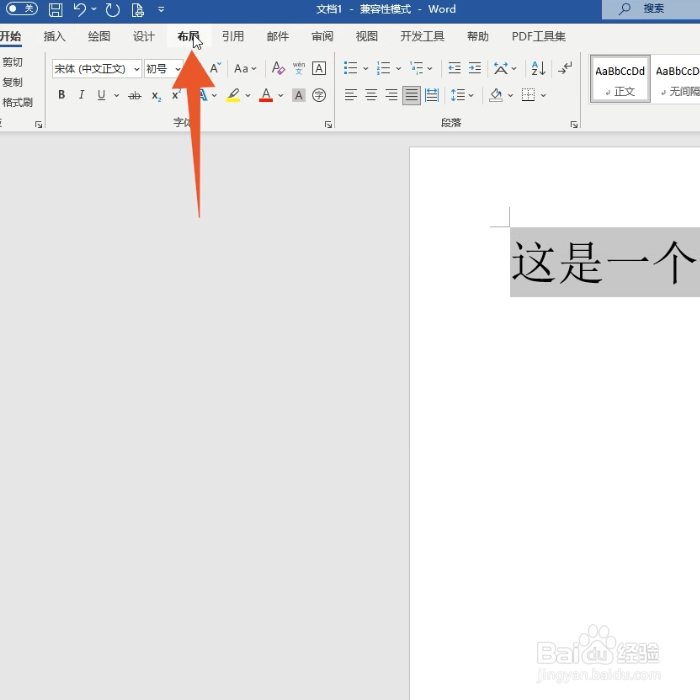
2、点击布局选项卡

在上方的各个功能选项卡里面选择并点击布局选项卡。

在Word中如何将字体竖放?

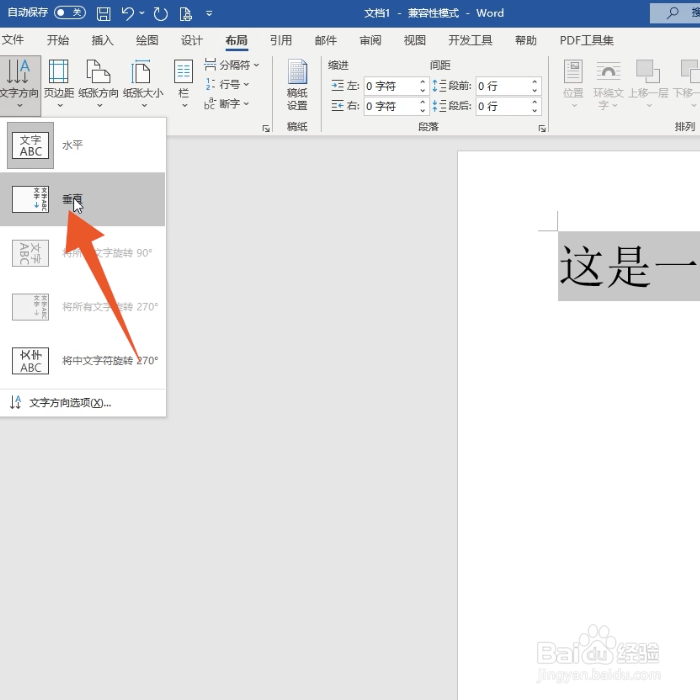
3、点击文字方向

再在页面设置的功能组里面点击打开文字方向的下拉菜单。

在Word中如何将字体竖放?

4、点击垂直

在这个菜单里面选择并直接点击垂直的选项就可以了。

在Word中如何将字体竖放?

  • 在Word中如何将字体竖放?
  • word文档文字怎么竖排
  • word文字方向变成竖的
  • word如何打竖排文字?
  • Word文字竖排怎么设置?
  • 热门搜索
    丽江旅游攻略自助游 印度旅游注意事项 泰山旅游攻略三日游 辽宁省旅游信息网 野山坡旅游景点路线 南通旅行社旅游报价 广西南宁旅游景点大全 贵州有什么旅游景点 广东省旅游景点排行 去丽江旅游必备物品