1、打开PS,点击文件---新建图层。设置好尺寸,点击“好”

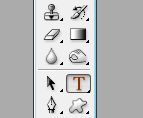
2、然后我们把需要的文字打上去,点击“T” 在新建图层上开始编辑文字
3、如果嫌颜色太淡,想调整黑色或其他颜色,快捷键Ctrl+A全选


4、文字间距快捷键,按住Alt不松,电脑键盘上下左右四键就是调整文字上下左右间距,


5、你也可以在窗口里面找到字符,调整文字大小间距。如下图:

6、最后完成点击文件存储为PSD,点击enter,保存成功。

时间:2026-04-23 21:01:00
1、打开PS,点击文件---新建图层。设置好尺寸,点击“好”
2、然后我们把需要的文字打上去,点击“T” 在新建图层上开始编辑文字
3、如果嫌颜色太淡,想调整黑色或其他颜色,快捷键Ctrl+A全选
4、文字间距快捷键,按住Alt不松,电脑键盘上下左右四键就是调整文字上下左右间距,
5、你也可以在窗口里面找到字符,调整文字大小间距。如下图:
6、最后完成点击文件存储为PSD,点击enter,保存成功。
