使用PS多个选区工具抠出背景复杂的半透明婚纱

 时间:2026-04-24 02:37:54

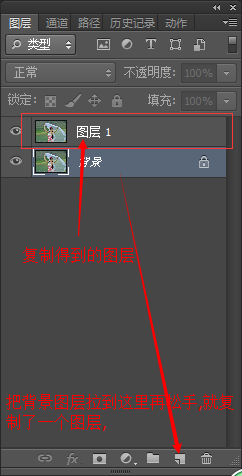
1、打开素材图片,把背景图层用鼠标向下拉到第六个“创建新图层”按钮松手就会得到一个新图层1(也可以 Crtl+j复制,也可以右键-复制图层)。
使用PS多个选区工具抠出背景复杂的半透明婚纱

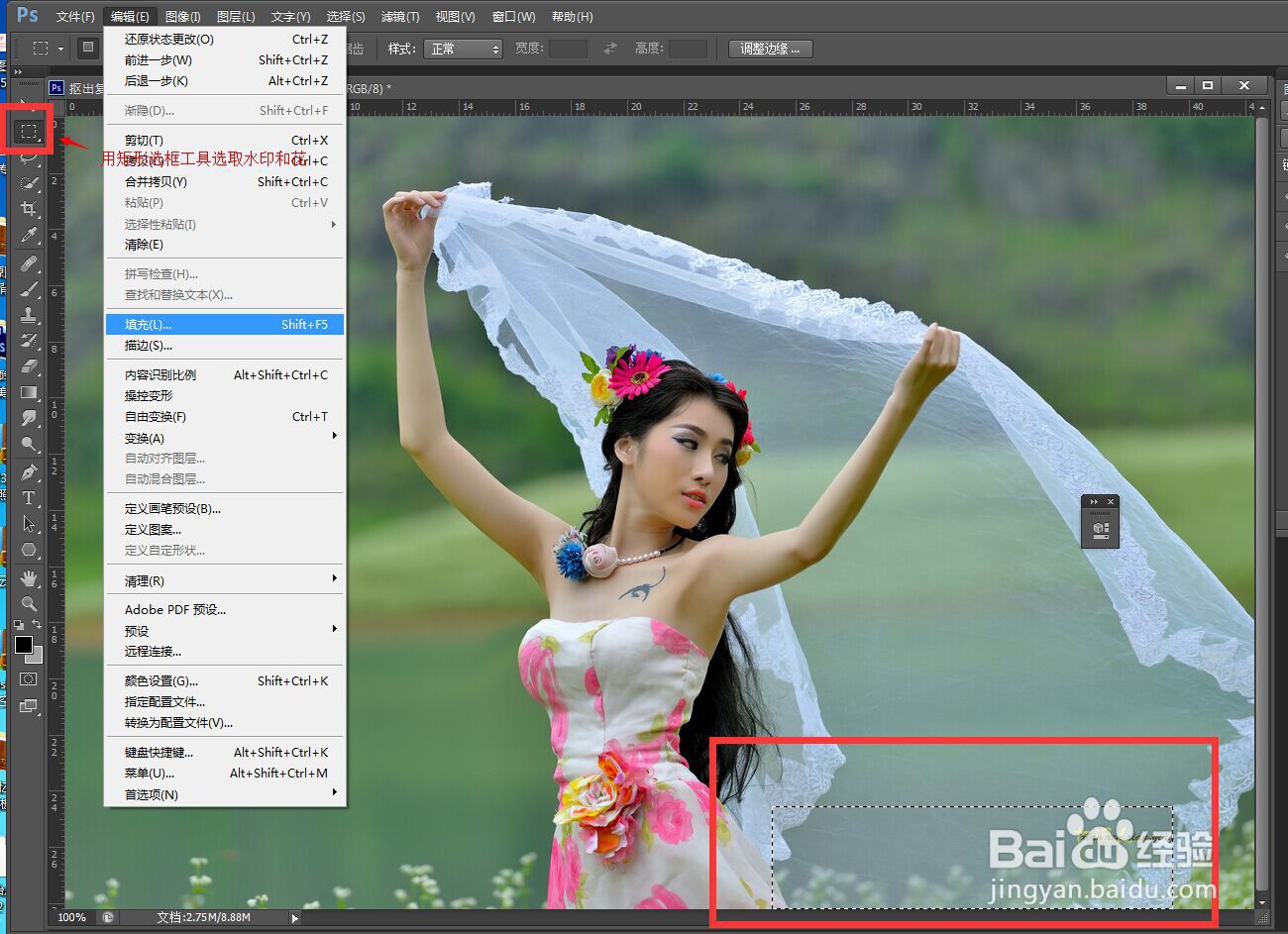
2、用矩形选框工具选取水印和花,点编辑-填充-内容识别,如下图所示,点确定,选择-取消选择(也可以Ctrl+d取消选区)。
使用PS多个选区工具抠出背景复杂的半透明婚纱

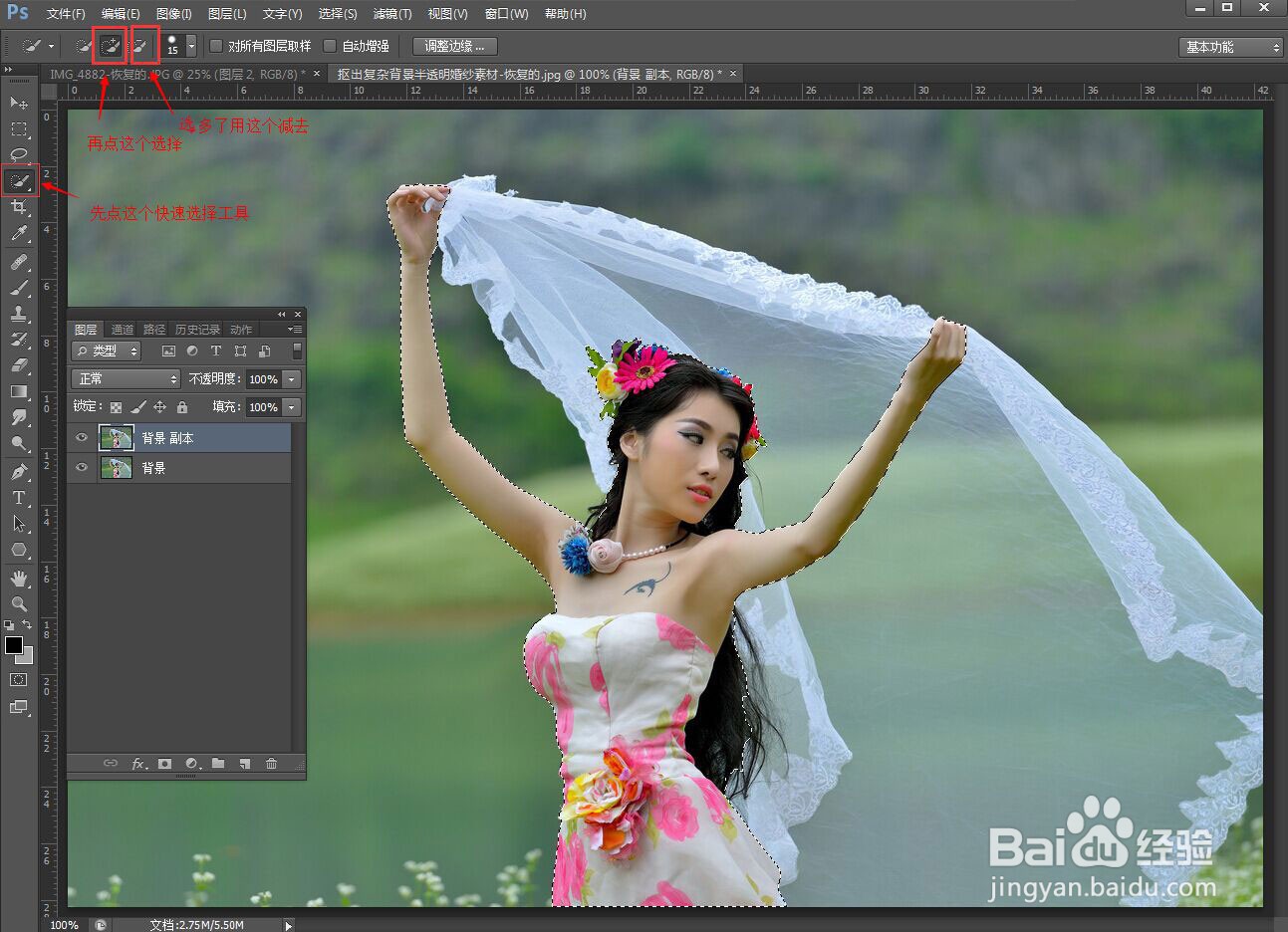
3、抠出人物和头发,发丝、婚纱不选,有很多种方法,我喜欢用快速选择工具,如下图所示:
使用PS多个选区工具抠出背景复杂的半透明婚纱

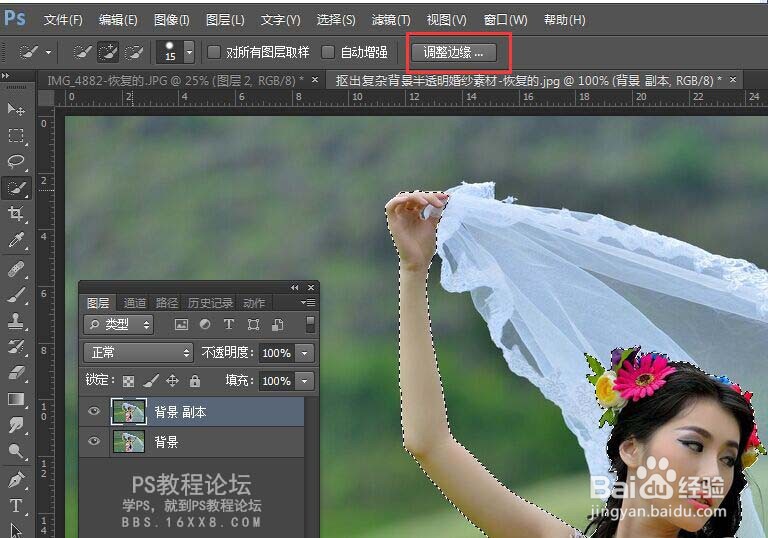
4、点调整边缘,涂抹发丝,如图所示:

使用PS多个选区工具抠出背景复杂的半透明婚纱

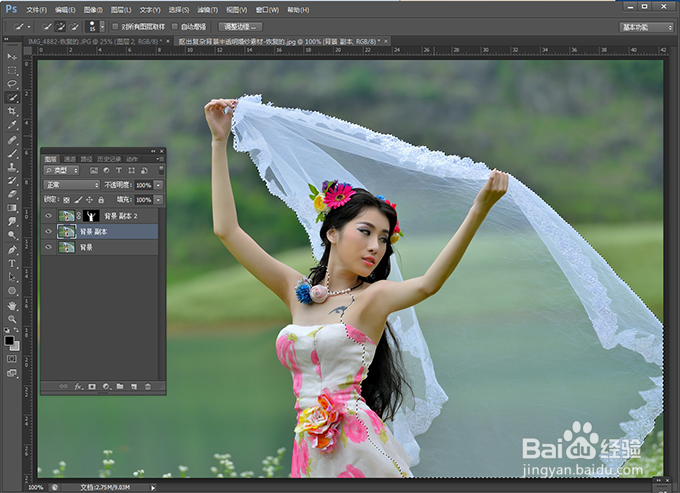
5、把背景副本眼睛打开,点背景副本,用快速选择工具把婚纱选出来,如下图所示:
使用PS多个选区工具抠出背景复杂的半透明婚纱

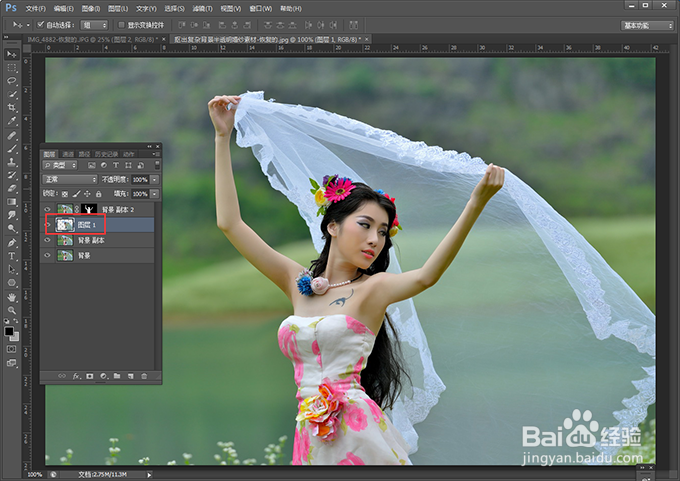
6、Ctrl+j得到一个新图层1,如下图所示:

使用PS多个选区工具抠出背景复杂的半透明婚纱

7、打开一张自己喜欢的背景图片放在图层一的下面,调整好背景图的大小,把图层1的模式改为滤色

使用PS多个选区工具抠出背景复杂的半透明婚纱

  • Photoshop如何自动捕捉对齐图层中心点和边缘
  • PS图层样式中怎样使用光泽样式?
  • PS快速扣出火焰素材
  • 在PS中钢笔工具画的路径怎么变成选区
  • ps中怎么做文字效果
  • 热门搜索
    香港南丫岛旅游攻略 悠哉旅游 新疆特色旅游 四川有哪些旅游景点 沈阳旅游团 三明旅游景点大全 石狮旅游景点大全 彭水旅游 全国旅游景点大全 江苏舜天海外旅游有限公司