1、软件首页,点击右上角的“...”图标。

2、点选“设置”。

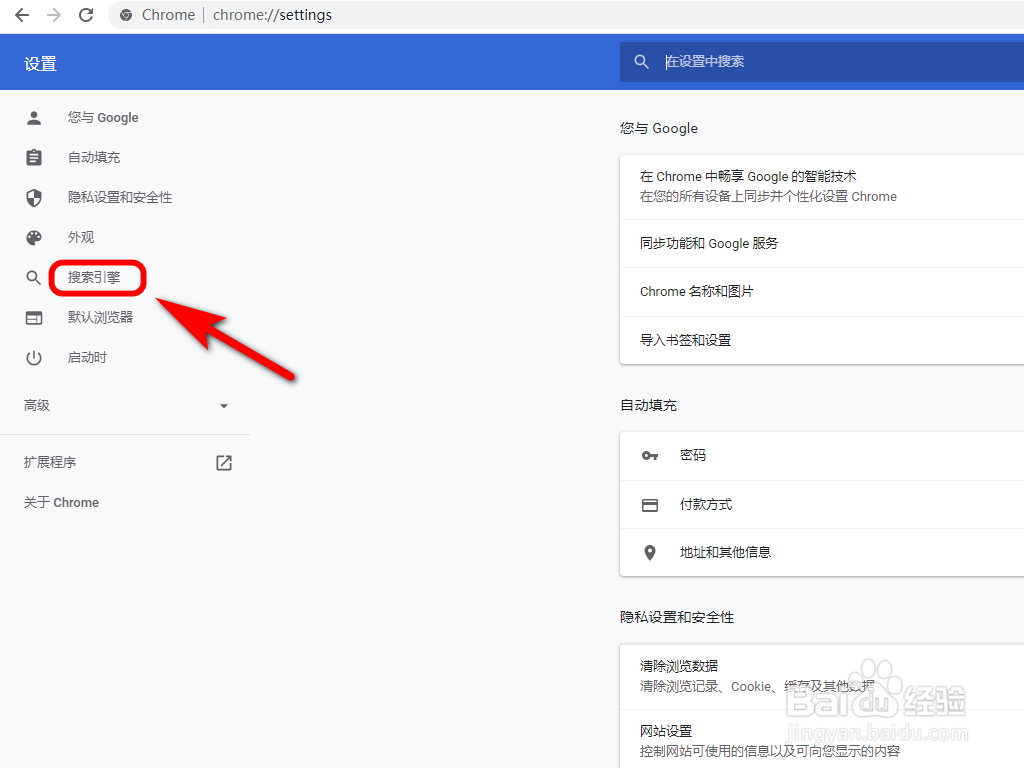
3、设置选项中,点击“搜索引擎”。
4、点击“地址栏中使用搜索引擎”选项。

5、选择默认搜索引擎“百度”即可。

6、方法总结:
1、软件首页,点击右上角的“...”图标。
2、点选“设置”。
3、设置选项中,点击“搜索引擎”。
4、点击“地址栏中使用搜索引擎”选项。
5、选择默认搜索引擎“百度”即可。

时间:2026-05-13 07:19:23
1、软件首页,点击右上角的“...”图标。
2、点选“设置”。
3、设置选项中,点击“搜索引擎”。
4、点击“地址栏中使用搜索引擎”选项。
5、选择默认搜索引擎“百度”即可。
6、方法总结:
1、软件首页,点击右上角的“...”图标。
2、点选“设置”。
3、设置选项中,点击“搜索引擎”。
4、点击“地址栏中使用搜索引擎”选项。
5、选择默认搜索引擎“百度”即可。
