1、首先,点击打开谷歌浏览器,进入浏览器界面

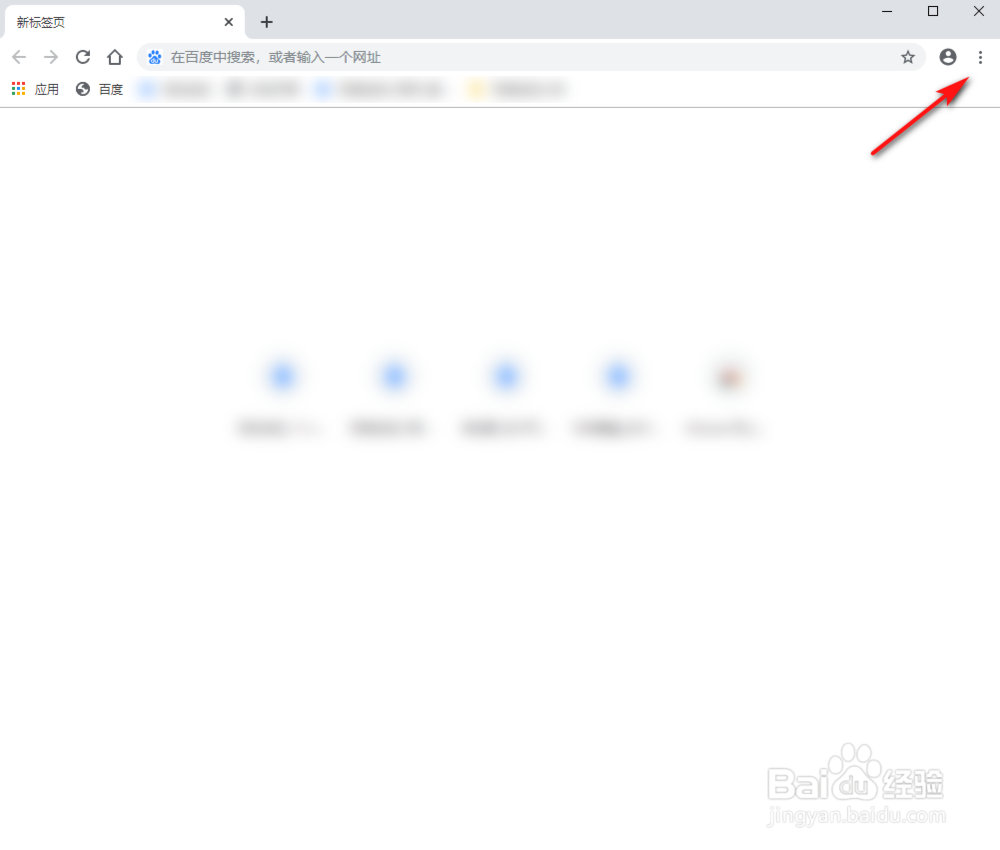
2、在浏览器主界面,点击右上角的【...】,如图
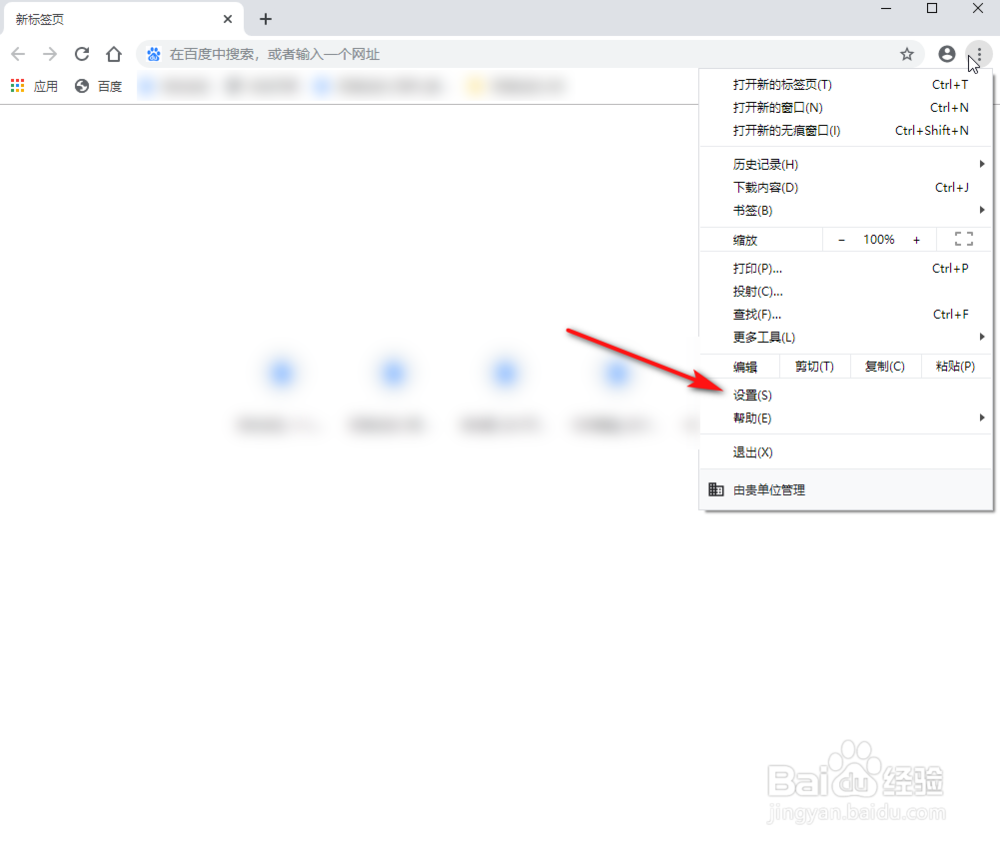
3、在弹出的选框里,点击【设置】
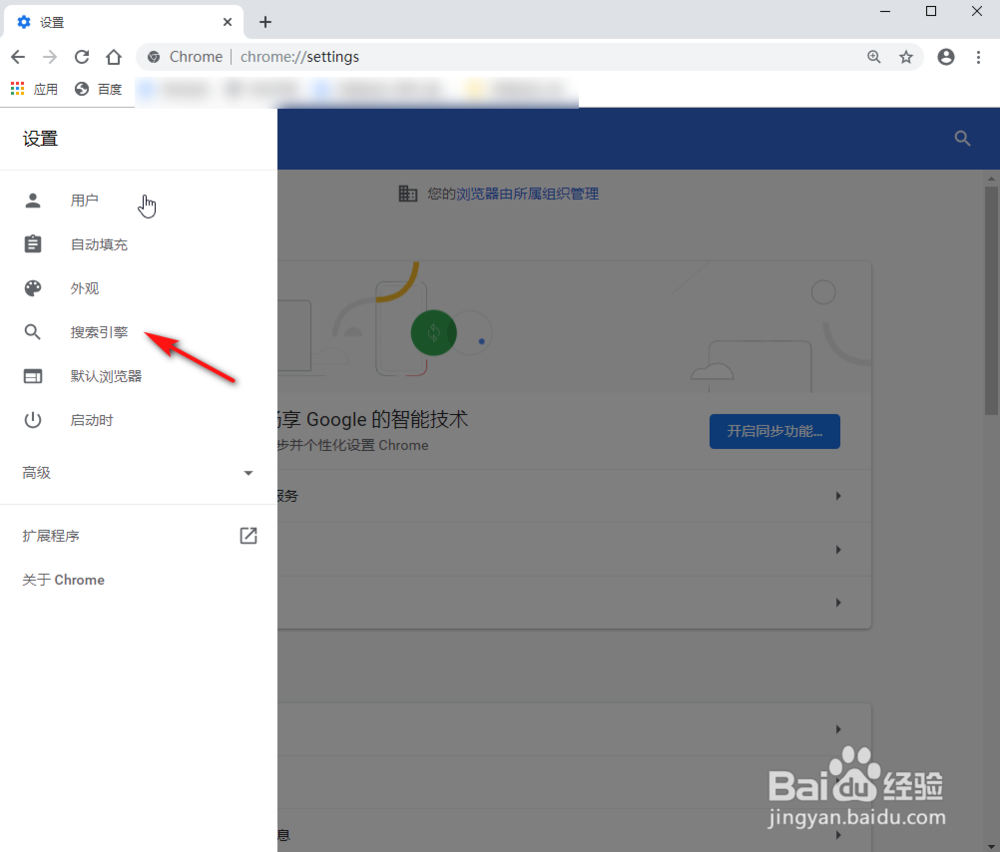
4、进入设置界面后,点击【搜索引擎】
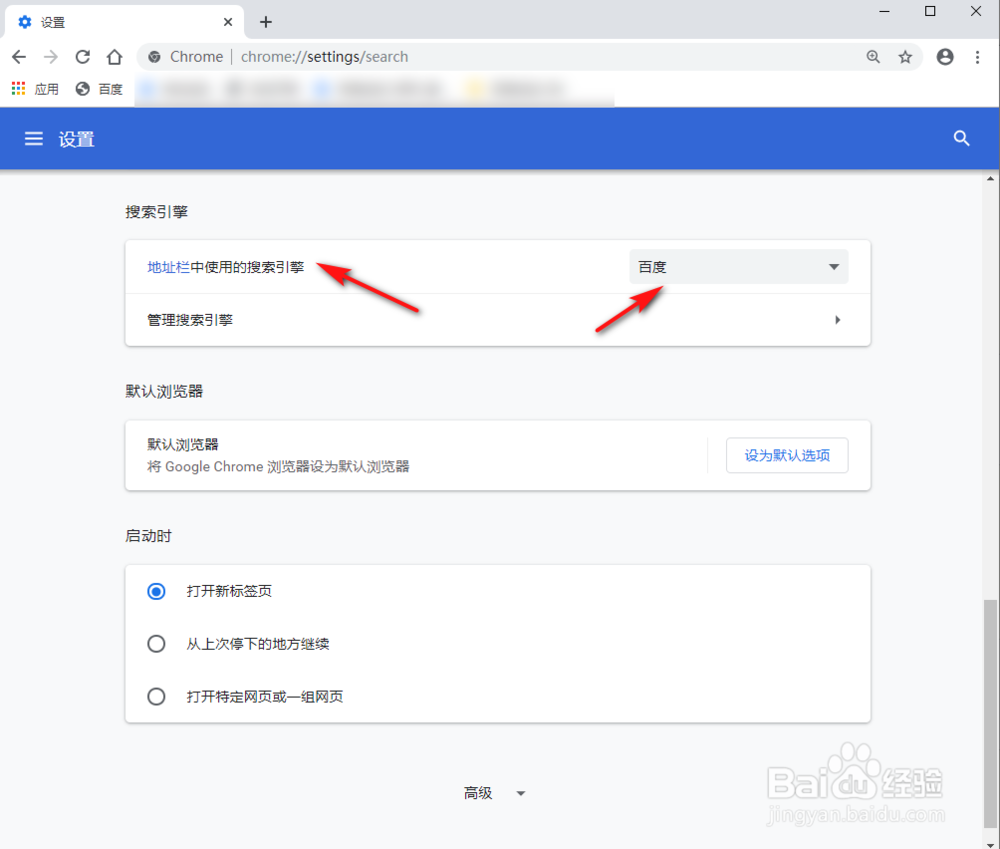
5、在地址栏中使用的搜索引擎中,选择习惯使用的搜索引擎
1、首先,点击打开谷歌浏览器,进入浏览器界面
2、在浏览器主界面,点击右上角的【...】,如图
3、在弹出的选框里,点击【设置】
4、进入设置界面后,点击【搜索引擎】
5、在地址栏中使用的搜索引擎中,选择习惯使用的搜索引擎
时间:2026-05-01 08:21:59
1、首先,点击打开谷歌浏览器,进入浏览器界面
2、在浏览器主界面,点击右上角的【...】,如图
3、在弹出的选框里,点击【设置】
4、进入设置界面后,点击【搜索引擎】
5、在地址栏中使用的搜索引擎中,选择习惯使用的搜索引擎
1、首先,点击打开谷歌浏览器,进入浏览器界面
2、在浏览器主界面,点击右上角的【...】,如图
3、在弹出的选框里,点击【设置】
4、进入设置界面后,点击【搜索引擎】
5、在地址栏中使用的搜索引擎中,选择习惯使用的搜索引擎
