WPS如何快速合并单元格?

 时间:2026-02-15 20:04:15

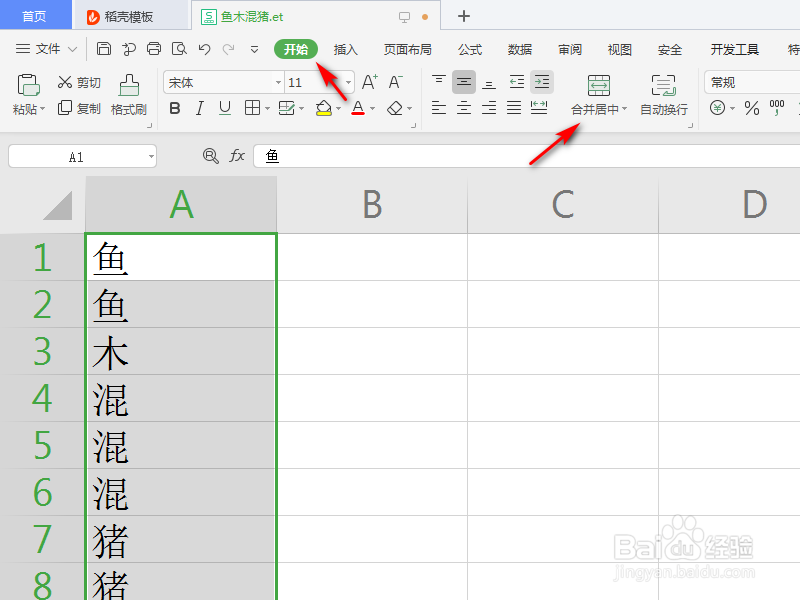
1、打开WPS表格,如下图所示,A列中有部分相同内容的单元格,将其合并成一个单元格。

WPS如何快速合并单元格?

2、首先,要选择合并单元格区域,如下图所示。

WPS如何快速合并单元格?

3、然后点击菜单栏中“开始”选项卡中的“合并居中”,如下图所示。

WPS如何快速合并单元格?

4、在弹出来的下拉菜单中可以看到多个合并单元格选项,根据实际需要选择合适的即可,我们这里显示要选择“合并相同单元格“,如下图所示。

WPS如何快速合并单元格?

5、这样,就实现了在WPS表格中快速合并相同内容单元格的操作,结果如下图所示。

WPS如何快速合并单元格?

1、1.打开WPS表格;

2.选择数据区域;

3.点击开始中的”合并居中“;

4.选择“合并相同单元格”;

5.就实现了快速合并单元格。

  • 如何在WPS表格中快速插入其它表格的内容?
  • WPS表格如何批量合并单元格?
  • WPS如何批量进行数据的合并?
  • WPS表格合并单元格内容的三种方法
  • WPS表格如何定位到空值并一键填充?
  • 热门搜索
    旅游帽 春节旅游团购 普陀旅游 国际旅游小姐大赛 莱芜旅游景点 越南岘港旅游攻略 呼伦贝尔草原旅游 三天能去哪旅游 湖北省旅游局官网 波多黎各旅游攻略