WPS如何批量进行数据的合并?

 时间:2026-04-25 08:24:26

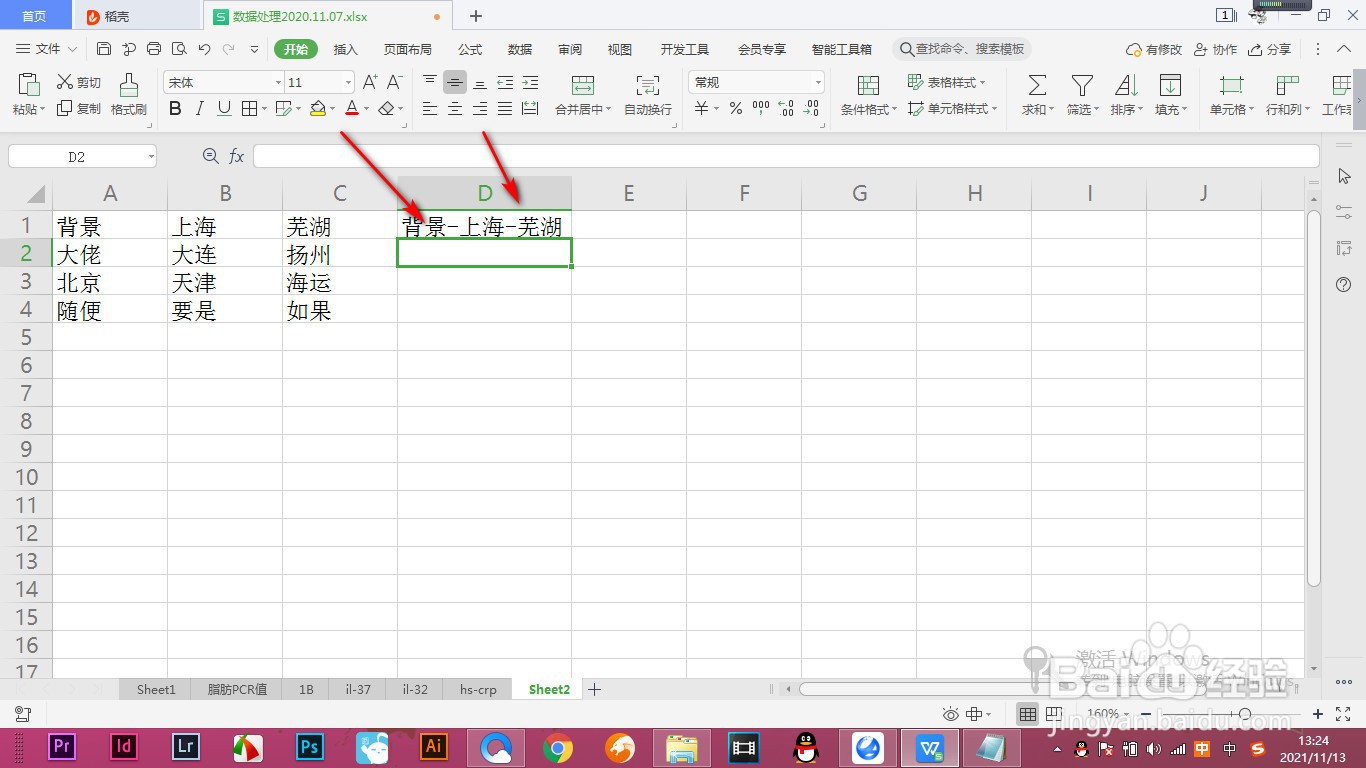
1、1.首先我们打开WPS,要将每一行的数据进行合并到一起。

WPS如何批量进行数据的合并?

2、2.我们先手动将数据合并到一个单元格中。

WPS如何批量进行数据的合并?

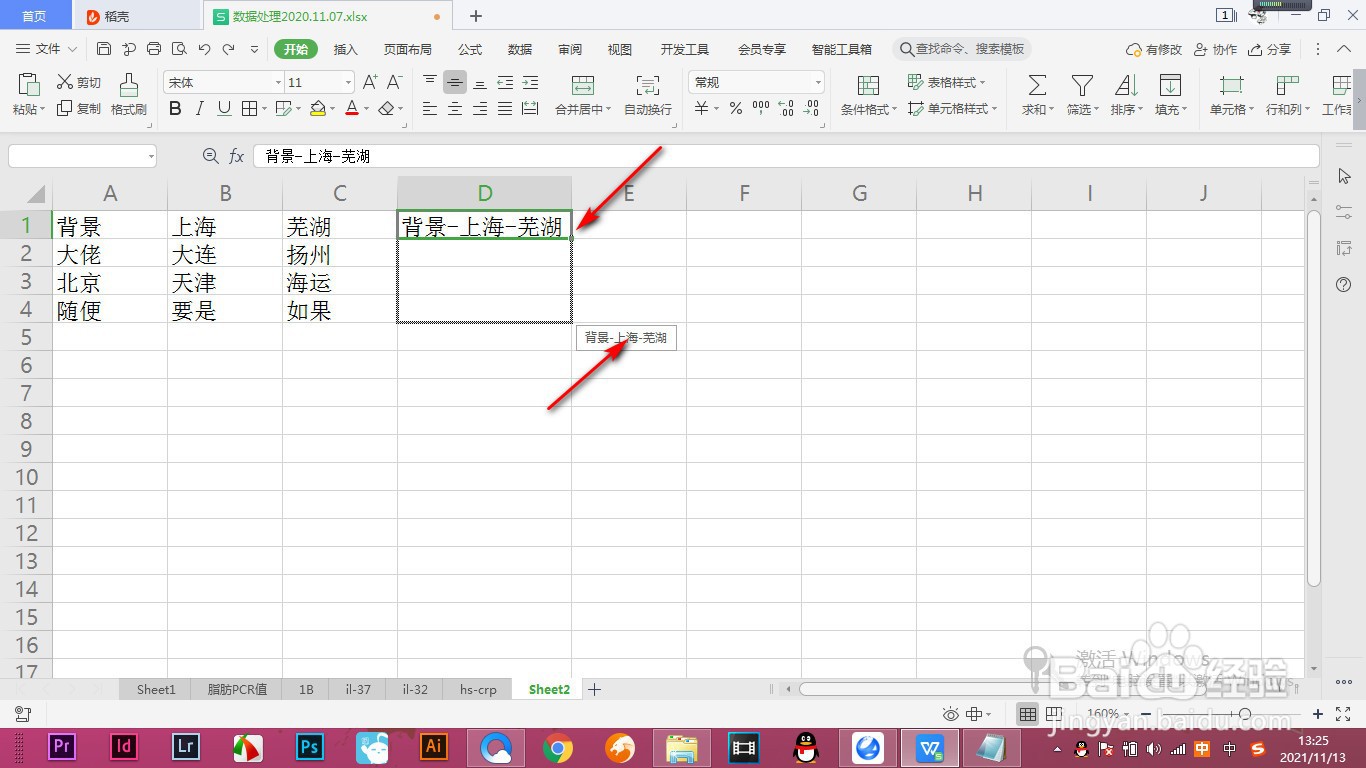
3、3.下面选中已经合并好的单元格,按键盘上的快捷键Ctrl+E。

WPS如何批量进行数据的合并?

4、4.这个时候将会将整张表格中的数据统一按照选中的单元格格式进行合并了。

WPS如何批量进行数据的合并?

5、5.需要注意的是不能通过拖拽填充柄进行合并,否则得到的只是相同的内容。
WPS如何批量进行数据的合并?

1、1.首先我们打开WPS,要将每一行的数据进行合并到一起。

2.我们先手动将数据合并到一个单元格中。

3.下面选中已经合并好的单元格,按键盘上的快捷键Ctrl+E。

4.这个时候将会将整张表格中的数据统一按照选中的单元格格式进行合并了。

5.需要注意的是不能通过拖拽填充柄进行合并,否则得到的只是相同的内容。

  • wps怎么自动批量合并数据
  • WPS表格如何合并相同内容?
  • WPS表格怎么快速合并相同单元格
  • wps表格如何把两列数据内容合并为一列?
  • WPS表格怎样将多列内容合并成一列
  • 热门搜索
    荆门旅游景点大全 旅游攻略网站排名 济源旅游景点大全 荆州旅游景点大全 宁波旅游团 贵州旅游地图全图 肇庆七星岩旅游攻略 海峡两岸旅游交流协会 宜昌旅游年卡景点 山东长岛旅游