WORD中图片叠加背景融合的方法

 时间:2026-02-15 13:19:40

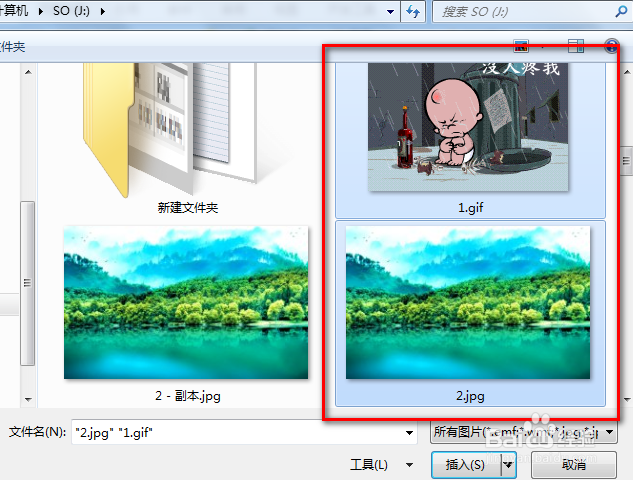
1、打开一个WORD文档,点击“插入”--图片。

WORD中图片叠加背景融合的方法

2、之后,在电脑中找到不同的两个图片,点击“插入”。

WORD中图片叠加背景融合的方法

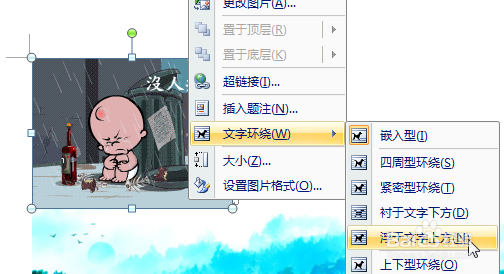
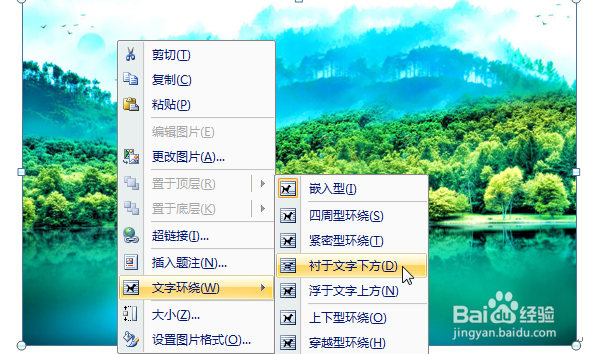
3、插入图片后,在需要置于底层的图片上右键--文字环绕--浮于文字下方。在另一张图片上右键,设置为:文字环绕--浮于文字上方。
WORD中图片叠加背景融合的方法

WORD中图片叠加背景融合的方法

4、这时,完成了两个图片的叠加效果,如图。

WORD中图片叠加背景融合的方法

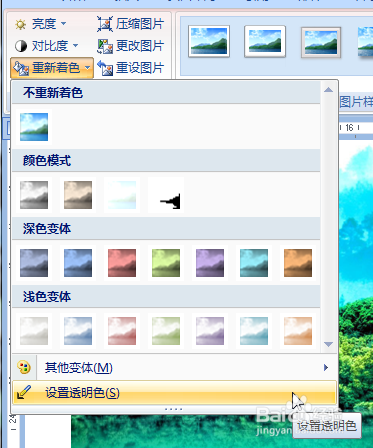
5、然后,双击上层图片,点击工具栏左侧的“重新着色”--设置透明色。

WORD中图片叠加背景融合的方法

6、这时,鼠标指针会变成一个带箭头的笔。我们用它在上层图片上点击,会发现图片的背景变淡了,如图。

WORD中图片叠加背景融合的方法

7、自己根据需要,使用几次“设置透明色”后,图片就与底部的图层融合得很好了。

WORD中图片叠加背景融合的方法

  • 文本框怎么设置透明
  • word图片和文本框怎么组合
  • word组合功能怎么用?
  • 文本框怎么设置透明
  • Word文档把图片和文字组合到一起
  • 热门搜索
    大连到云南旅游 去欧洲旅游 旅游景区策划 4月旅游 青青旅游世界 北京旅游学院 美国旅游网 深圳华侨城旅游度假区 旅游淡季 十一旅游团