1、新建Word文档,插入图片。
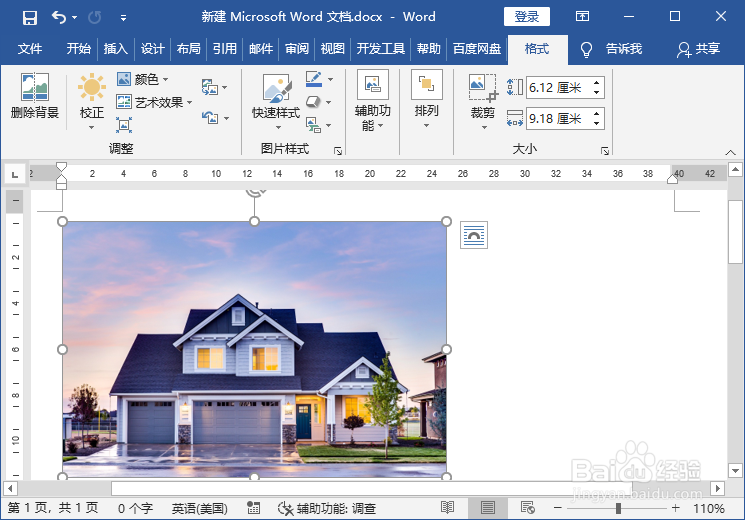
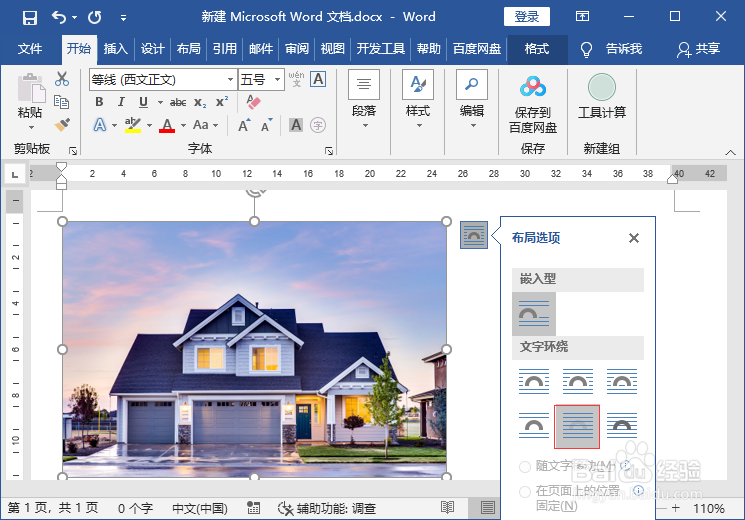
2、鼠标点击右侧“布局选项”点击“衬于文字下方”。
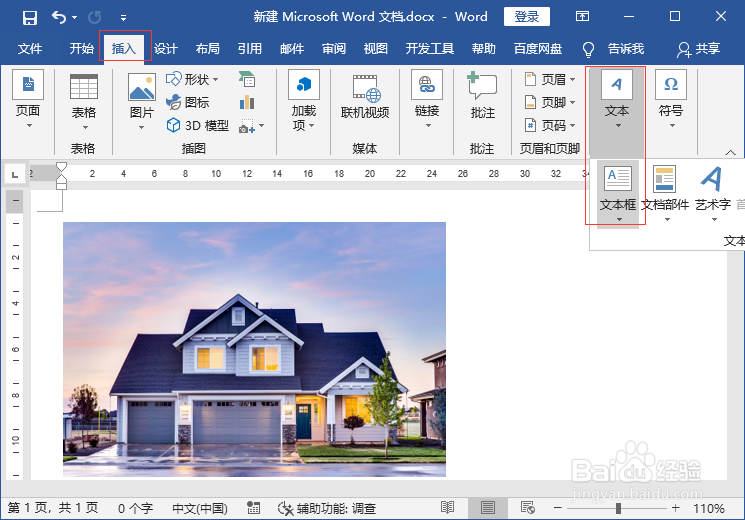
3、点击“插腊沫入”艳常“文本框”“简单文本框”。
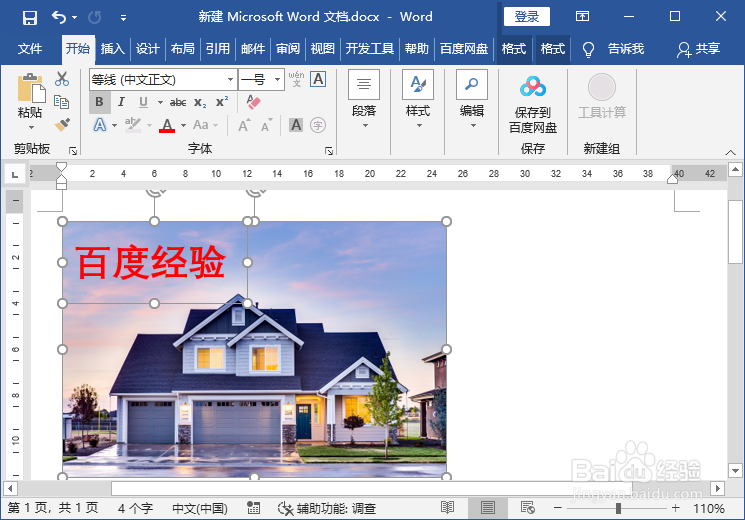
4、把文本框拖动到图片上,修改为无边框、无填充,在文本框中输入文字设置样式,调整位置。

5、按住Ctrl键,点击选中文本框侧缝距和图片。
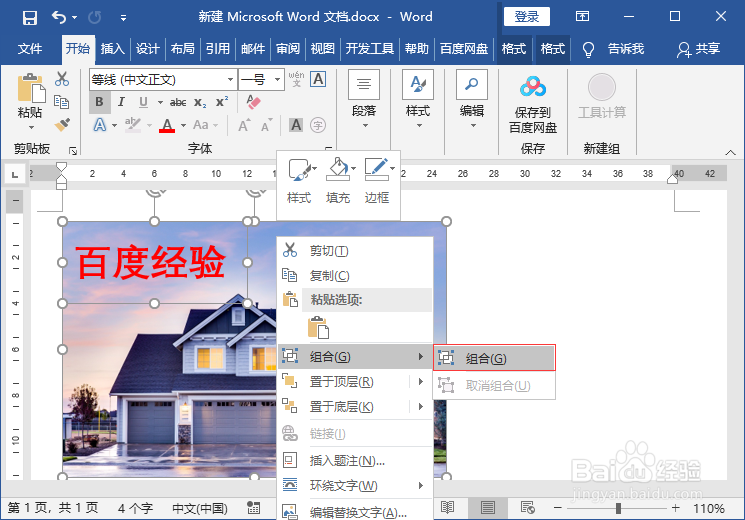
6、鼠标右键点击“组合”-“组合”。
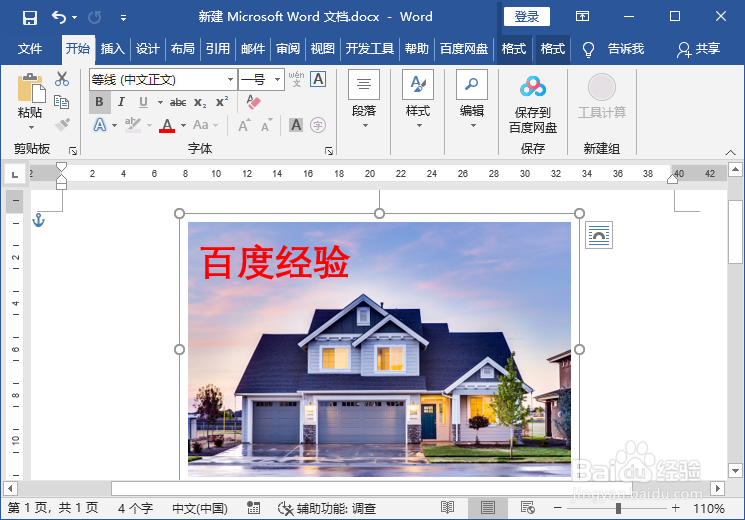
7、这样就把图片和文字组合到一起了。
时间:2026-05-06 15:41:11
1、新建Word文档,插入图片。
2、鼠标点击右侧“布局选项”点击“衬于文字下方”。
3、点击“插腊沫入”艳常“文本框”“简单文本框”。
4、把文本框拖动到图片上,修改为无边框、无填充,在文本框中输入文字设置样式,调整位置。
5、按住Ctrl键,点击选中文本框侧缝距和图片。
6、鼠标右键点击“组合”-“组合”。
7、这样就把图片和文字组合到一起了。
