如何给word文档的文字间距增加距离?

 时间:2026-05-02 17:25:57

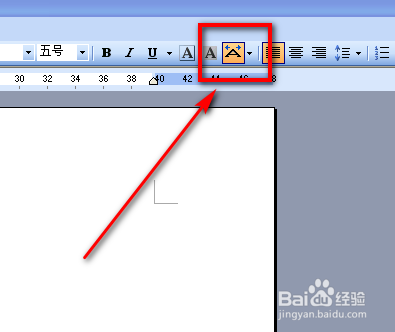
1、选定要缩放的文字。

如何给word文档的文字间距增加距离?

2、单击向下箭头。

如何给word文档的文字间距增加距离?

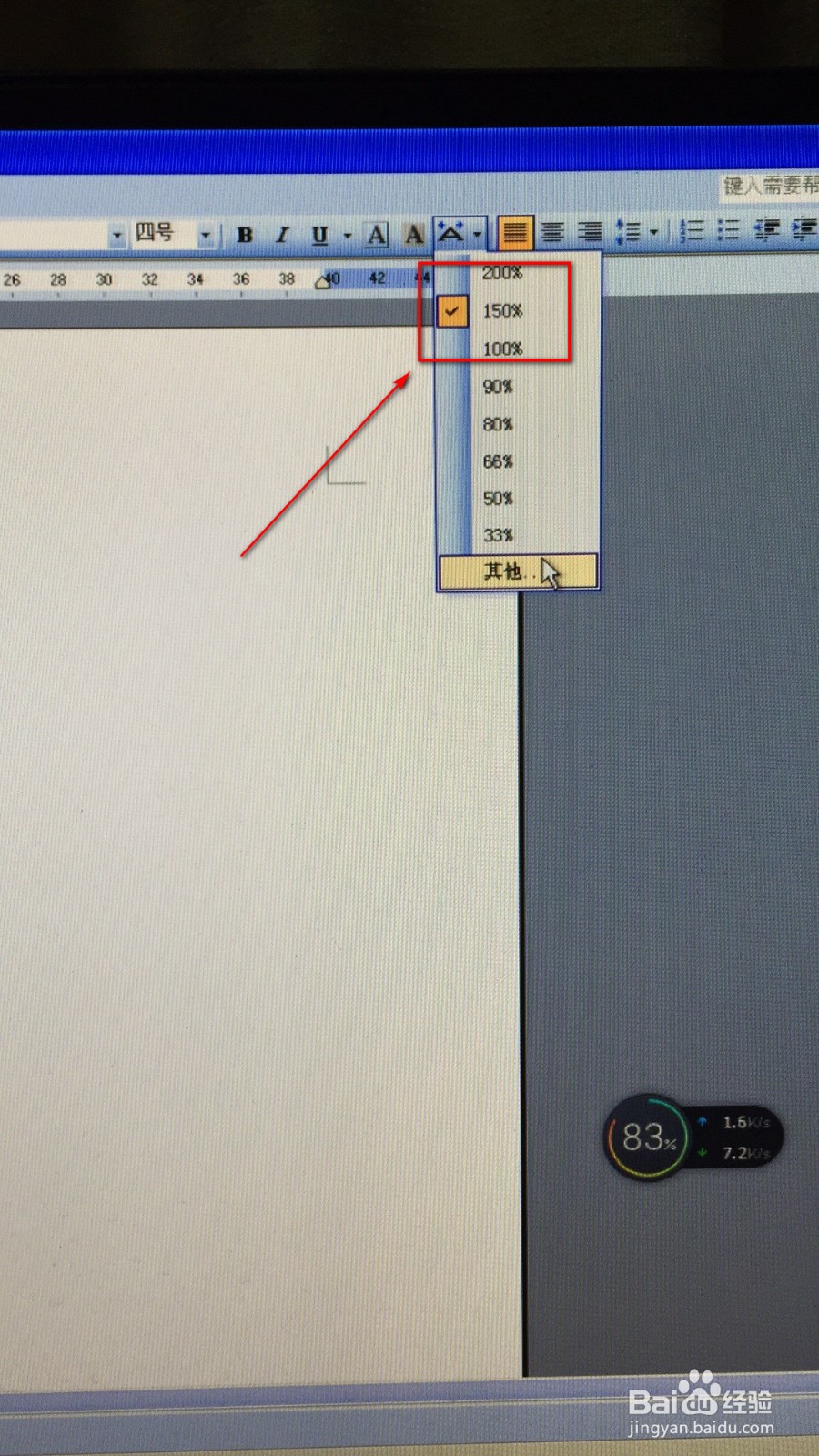
3、单击向下箭头,选择150%。

如何给word文档的文字间距增加距离?

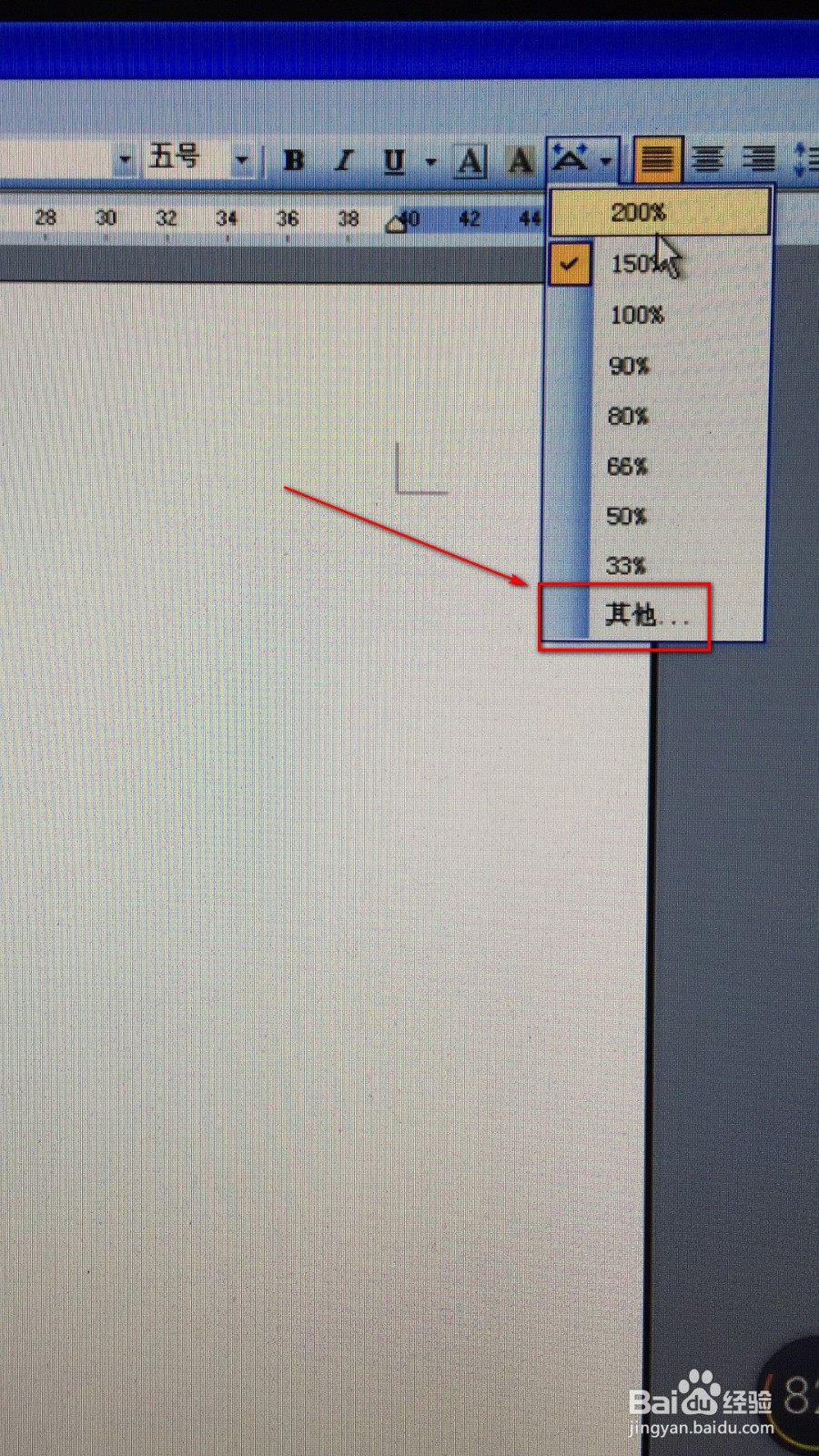
4、第二种方法:在文字缩放按钮下拉对话框找到“其他”。

如何给word文档的文字间距增加距离?

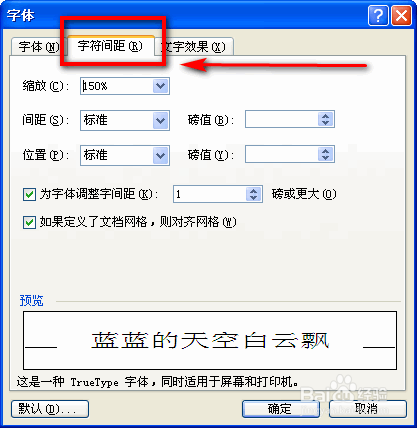
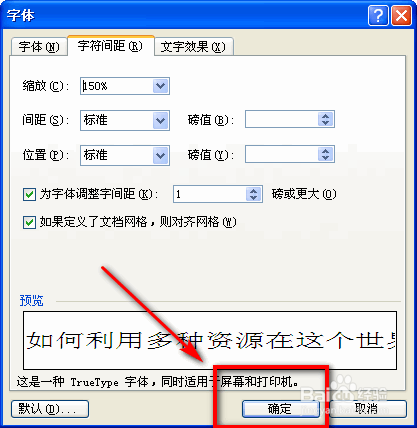
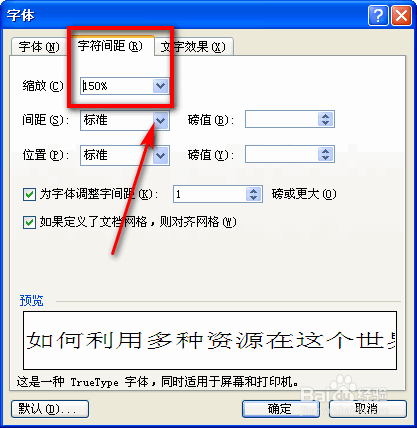
5、在弹出的对话框里找到“字符间隔”。

如何给word文档的文字间距增加距离?

6、在弹出的对话框里找到“缩放”栏,填上自己想要的距离,可以最高填到1-600;
如何给word文档的文字间距增加距离?

7、单击确定。

如何给word文档的文字间距增加距离?

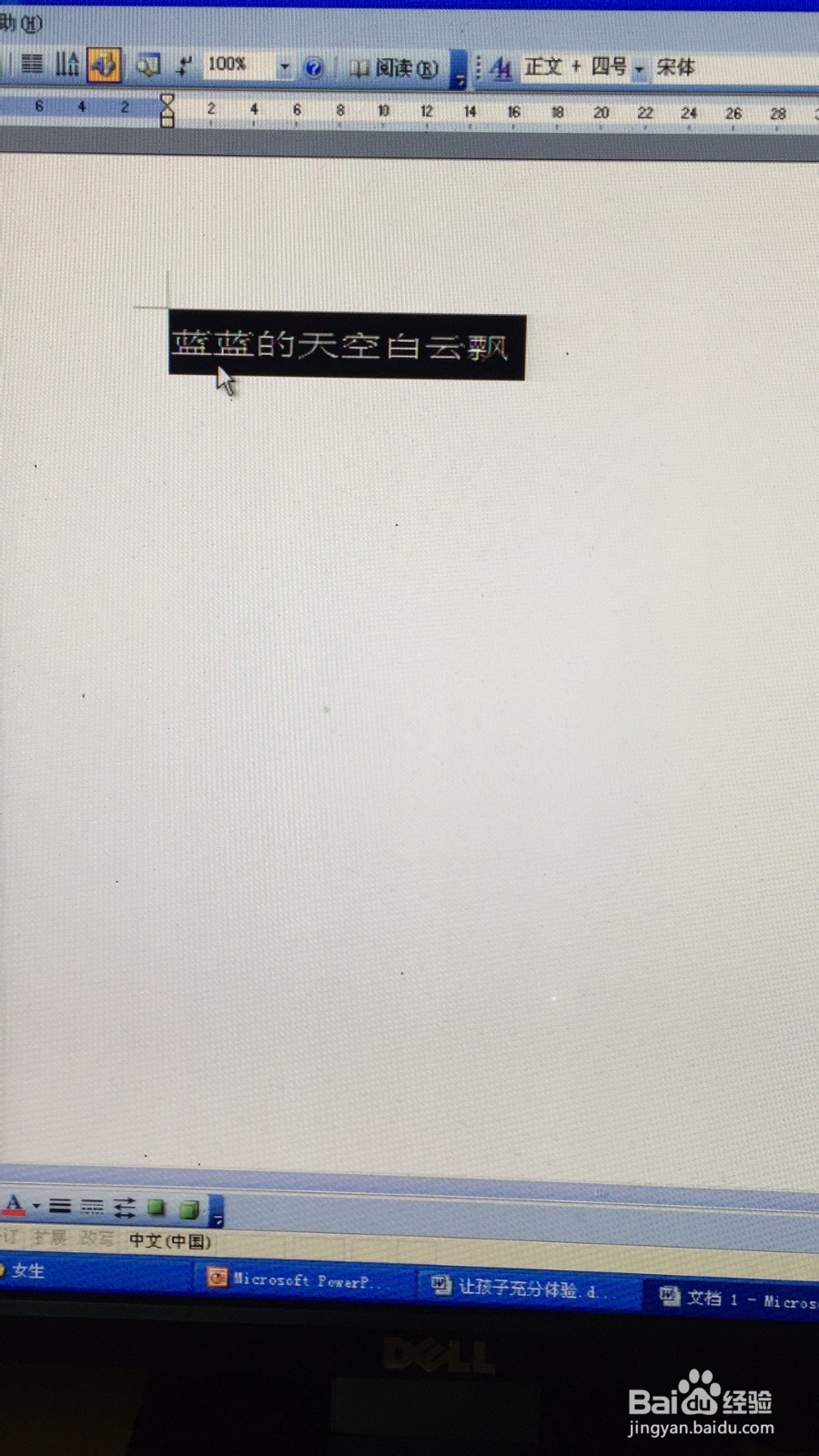
8、文字的距离就会发生了变化。

如何给word文档的文字间距增加距离?

9、总结:

1.选定要缩放的文字。

2.找到工具栏上的“文字缩放”按钮。

3.单击向下箭头,选择150%。

4.第二种方法:在文字缩放按钮下拉对话框找到“其他”。

5.在弹出的对话框里找到“字符间隔”。

6.在弹出的对话框里找到“缩放”栏,填上自己想要的距离,可以最高填到1-600;

7.单击确定。

  • word怎样将一整篇文档进行分栏显示?
  • Word2003如何插入题注
  • WPS文档怎样使用颜文字美化页码样式
  • 在Excel2010工作表中使用“格式刷”复制格式
  • word如何制作中文信封样式
  • 热门搜索
    漳州旅游攻略 第一步旅游 内蒙古旅游注意事项 香港长洲岛旅游攻略 普吉岛旅游注意事项 环球旅游资讯 大明山旅游攻略 四川稻城亚丁旅游攻略 过年旅游去哪里 俄罗斯中国旅游年