word如何制作中文信封样式

 时间:2026-02-14 06:05:39

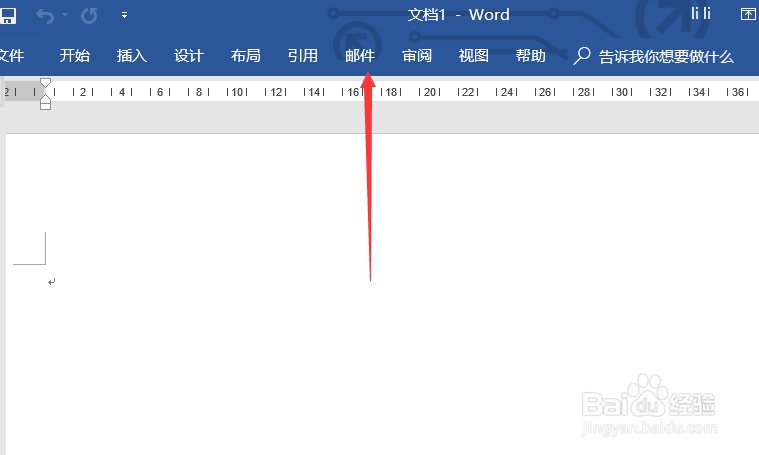
1、如图所示,在电脑上打开word之后,点击图中位置上方的邮件一栏。
word如何制作中文信封样式

2、在邮件一栏中,点击相应图中位置中的中文信封或者信封均可。

word如何制作中文信封样式

3、点击之后即可查看到这里弹出一个对应的信封制作提示窗口,点击下方的下一步即可。

word如何制作中文信封样式

4、第一步是要确定你的信封索要展现的格式信息的选择。确定之后点击图中右下角下一步即可。

word如何制作中文信封样式

5、这一步要求是确定你是否要先输入相关的信息。只需要在图示位置进行选择即可。

word如何制作中文信封样式

6、下一步即为写入收件人的信息,如图所示只需要在相应位置输入即可,输入完成之后,点击下方的下一步。

word如何制作中文信封样式

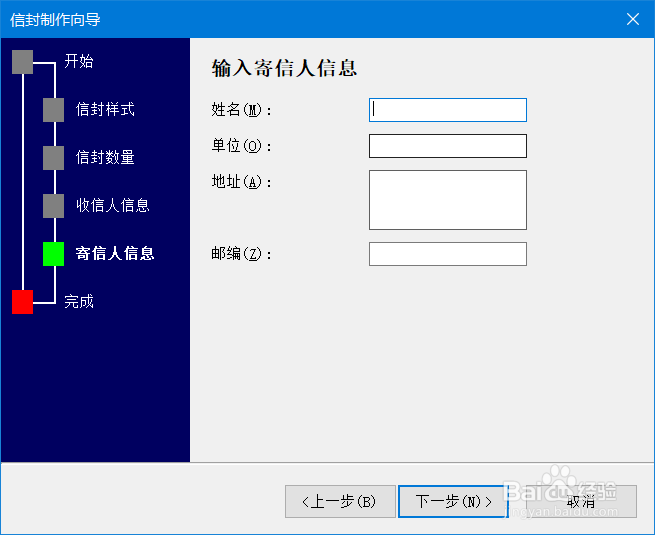
7、之后要确定的是你的寄信人的信息,按照导航栏提示输入即可。

word如何制作中文信封样式

8、输入完成之后,点击下方的完成即可,最后的成功如简介中所所示。

word如何制作中文信封样式

  • excel怎么冻结第一和第二行
  • 怎样为word文档设置不同的页眉页脚
  • 如何给word中的文字加着重点
  • word怎么偏左分栏
  • word 2010如何统计所选中的内容的字符个数
  • 热门搜索
    旅游经验 佳木斯旅游景点 台湾旅游大概多少钱 4月份适合去哪里旅游 涠洲岛旅游景点 北京春节旅游攻略 旅游景点规划 安康旅游网 西藏旅游网 新乡旅游网