1、在工作表中,C4和C5的数据分别为60和50。 如果在单元格D4中输入=C4,则在将D4拖动到D5时,D5的内容为50,其中的公式为=C5,D4向右拖动到E4,E4的内容为60,其中的公式为=D4。
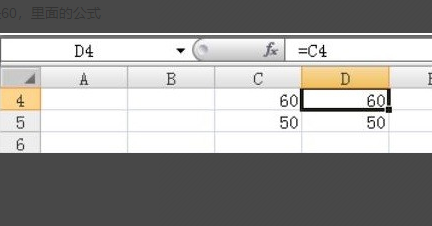
2、在单元格D4中键入=$C4,然后将D4向右拖动到E4。 E4公式保留为“=$C4”。 拖动到D5时,D5的表达式为“=$C5”。
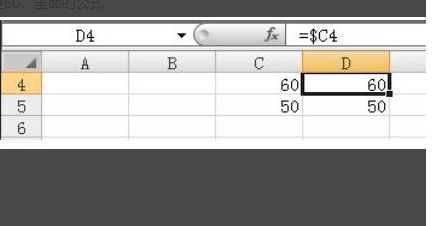
3、如果在D4单元格中输入=C$4,则向右拖动D4到E4时,E4的公式为=D$4。 将D4拖动到D5时,D5公式将保留为“=C$4”。
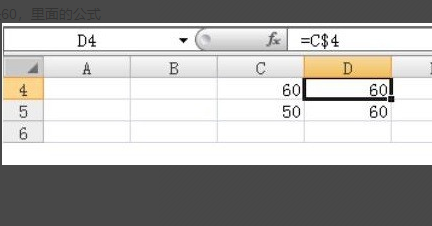
4、如果在D4单元格中输入=$C$4,则无论您拖动D4的方向如何,系统都会自动输入=$C$4。 本来,在某人面前有“$标志”,拖着的时候是不会改变的。 如果使用“$”,则在拖动时不能同时更改这两个位置。
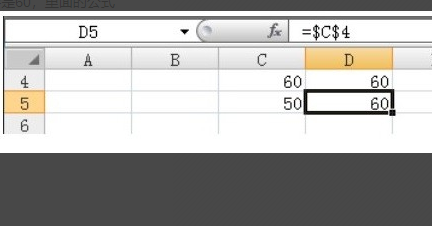
5、按F4键可以在不同的参照之间切换。 这修复了在Excel中设置相对地址和绝对地址的方法。
1、1、在工作表中,C4和C5的数据分别为60和50。 如果在单元格D4中输入=C4,则在将D4拖动到D5时,D5的内容为50,其中的公式为=C5,D4向右拖动到E4,E4的内容为60,其中的公式为=D4。
2、在单元格D4中键入=$C4,然后将D4向右拖动到E4。 E4公式保留为“=$C4”。 拖动到D5时,D5的表达式为“=$C5”。
3、如果在D4单元格中输入=C$4,则向右拖动D4到E4时,E4的公式为=D$4。 将D4拖动到D5时,D5公式将保留为“=C$4”。
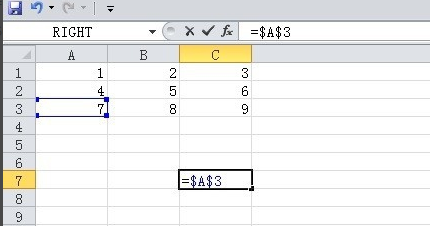
4、如果在D4单元格中输入=$C$4,则无论您拖动D4的方向如何,系统都会自动输入=$C$4。 本来,在某人面前有“$标志”,拖着的时候是不会改变的。 如果使用“$”,则在拖动时不能同时更改这两个位置。
5、按F4键可以在不同的参照之间切换。 这修复了在Excel中设置相对地址和绝对地址的方法。
