在Excel中对数据进行嵌套分类汇总

 时间:2026-04-23 00:59:11

1、先做第一层分类汇总,选中要分类汇总的字段,在“数据”选项卡中,点击“分级显示”工具组中的“分类汇总”。

在Excel中对数据进行嵌套分类汇总

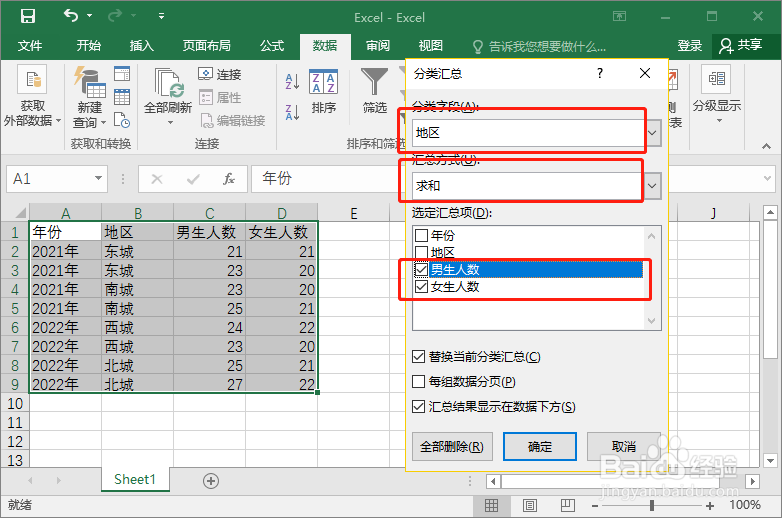
2、在弹出的“分类汇总”对话框中根据需要依次设定“分类字段”、“汇总方式”和“选定汇总项”。
在Excel中对数据进行嵌套分类汇总

3、设定完点击“确定”,第一层的分类汇总结果如下图所示。

在Excel中对数据进行嵌套分类汇总

4、选中分类汇总表格区域,按上一步,继续在“数据”选项卡中,点击“分级显示”工具组中的“分类汇总”。

在Excel中对数据进行嵌套分类汇总

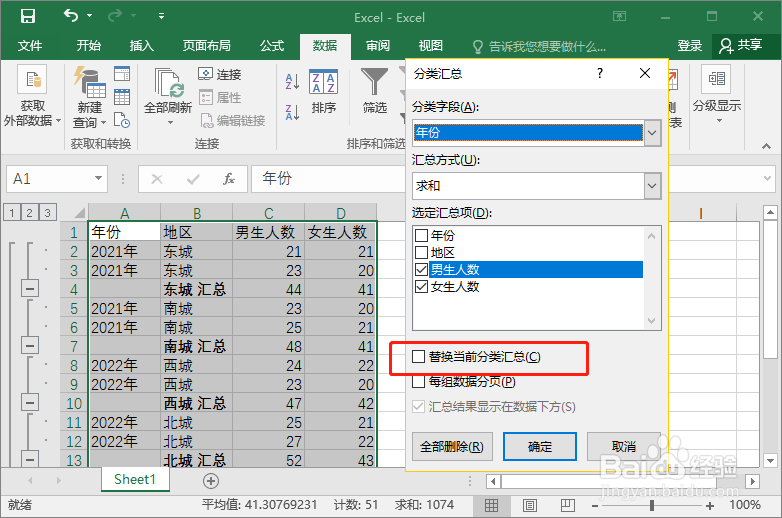
5、在弹出的“分类汇总”对话框中跟上一步相同依次设定“分类字段”、“汇总方式”和“选定汇总项”。不同的是,要取消勾选“替换当前分类汇总”。
在Excel中对数据进行嵌套分类汇总

6、设定完点击“确定”,嵌套分类汇总结果如下图所示。

在Excel中对数据进行嵌套分类汇总

  • 嵌套分类汇总的操作步骤
  • 迷你图excel怎样添加
  • 定义名称excel功能
  • EXCEL中怎样分类统计销售额的最大值
  • excel条件格式怎么设置大于或等于
  • 热门搜索
    土耳其旅游局 额济纳旗旅游攻略 去香港旅游攻略 毕棚沟最佳旅游时间 大金湖旅游攻略 福建土楼旅游攻略 旅游产品有哪些 普吉岛旅游注意事项 延安 旅游 国内旅游线路
