1、打开PS,打开图片,如图

2、选择滤镜,模糊,动感模糊,点击确定,如图

3、打开曲线对话框,调整曲线节点,如图
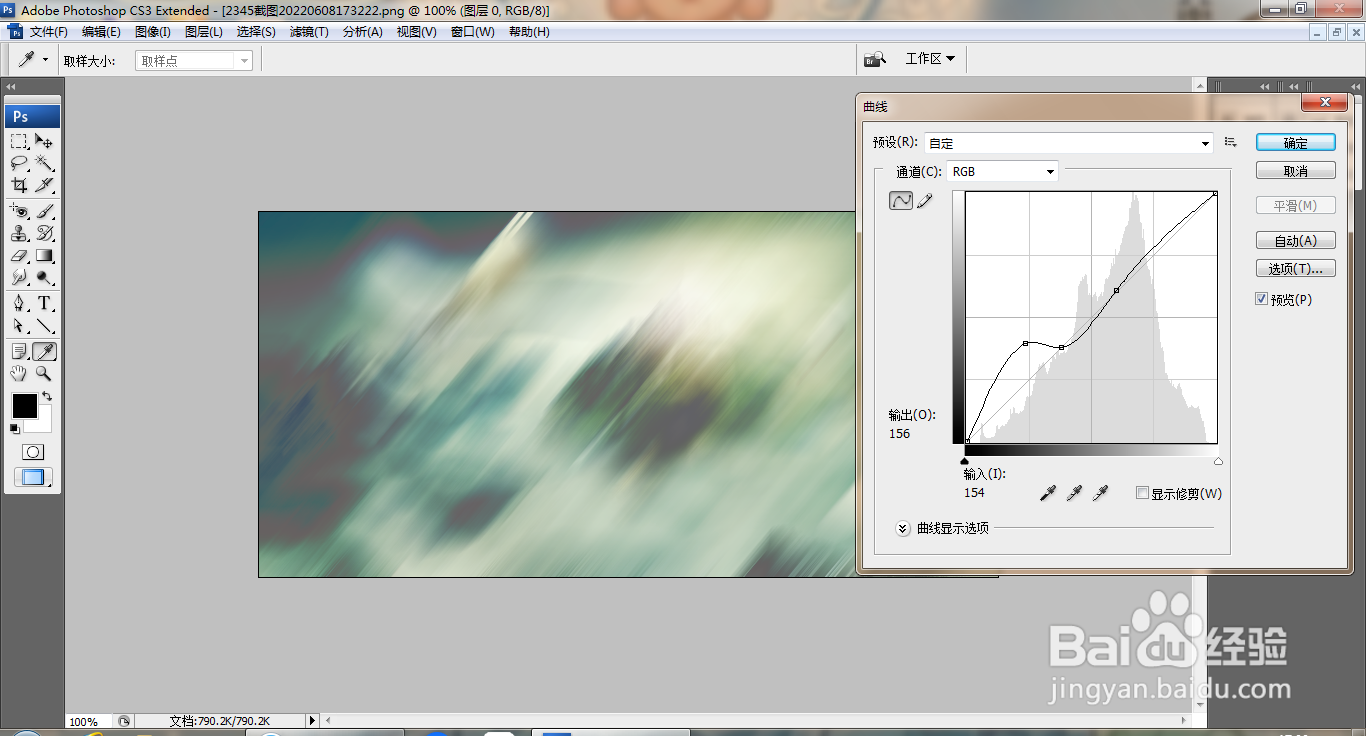
4、选择滤镜,扭曲,旋转扭曲,设置角度为65度,点击确定,如图

5、复制图层副本,按ctrl+I执行反相命令,如图
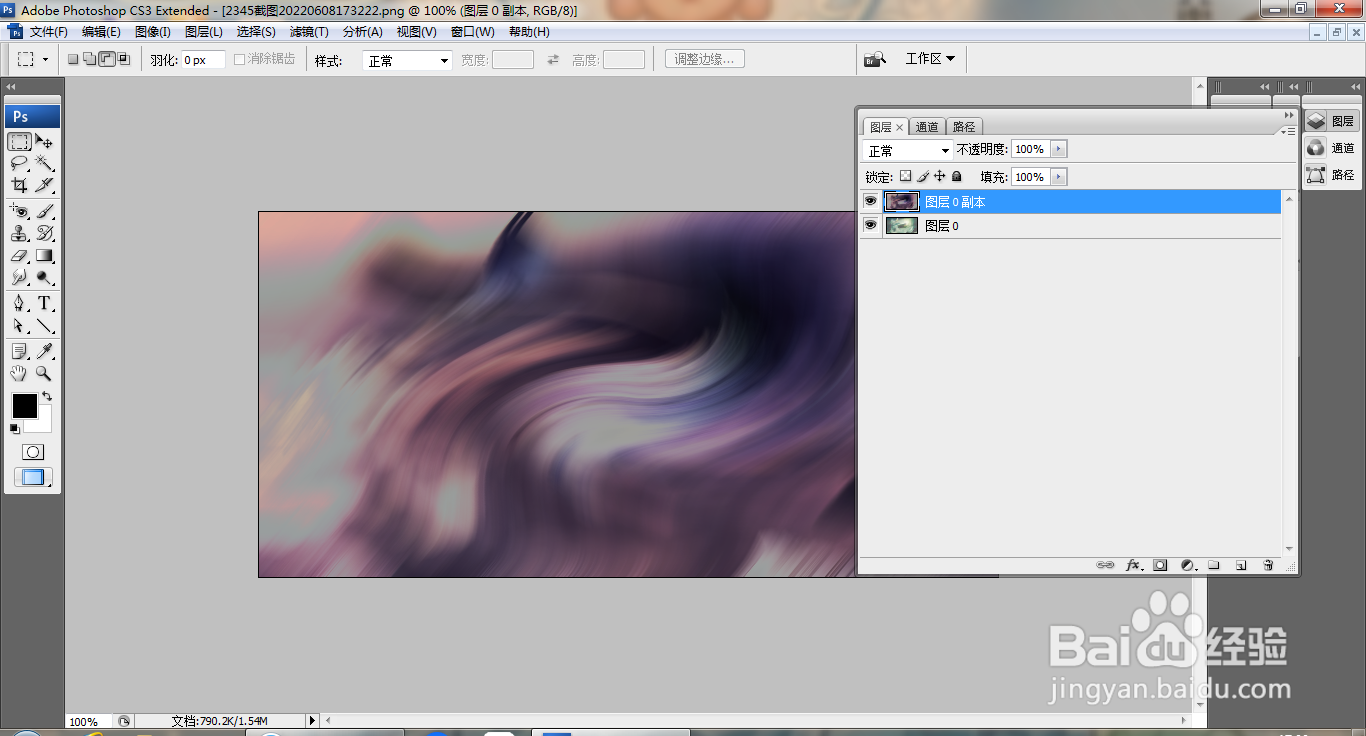
6、选中图层,设置图层混合模式为叠加,如图
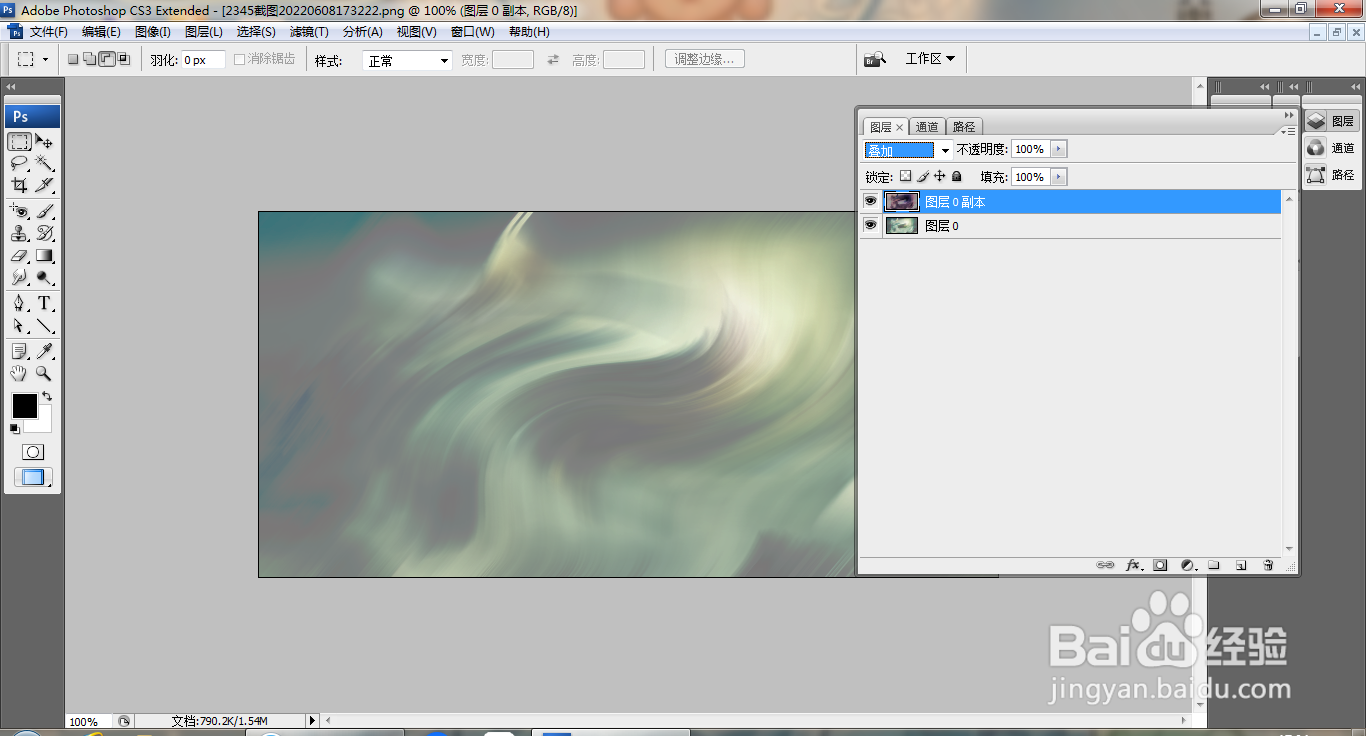
7、打开色阶对话框,调整色阶滑块,如图

8、复制图层副本,设置图层混合模式为变暗,点击确定,如图

时间:2026-05-01 04:02:39
1、打开PS,打开图片,如图
2、选择滤镜,模糊,动感模糊,点击确定,如图
3、打开曲线对话框,调整曲线节点,如图
4、选择滤镜,扭曲,旋转扭曲,设置角度为65度,点击确定,如图
5、复制图层副本,按ctrl+I执行反相命令,如图
6、选中图层,设置图层混合模式为叠加,如图
7、打开色阶对话框,调整色阶滑块,如图
8、复制图层副本,设置图层混合模式为变暗,点击确定,如图
