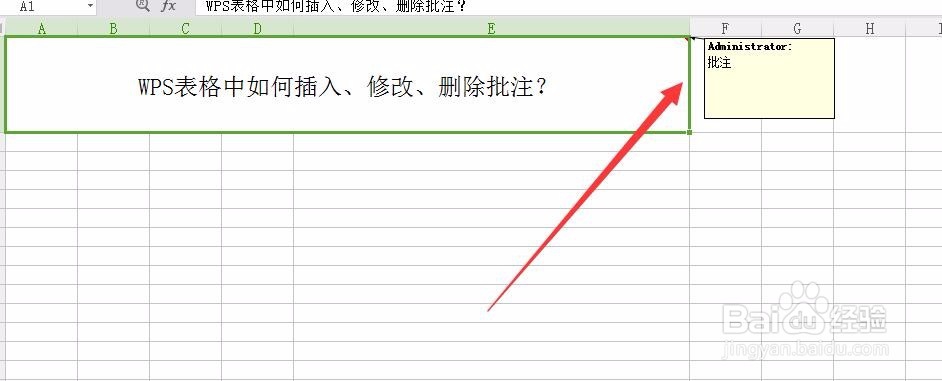
WPS表格中如何插入、修改、删除批注?

 时间:2026-02-15 12:05:47

1、第一步,打开WPS表格,然后打开需要插入、修改、删除批注的文档。如下所示

WPS表格中如何插入、修改、删除批注?

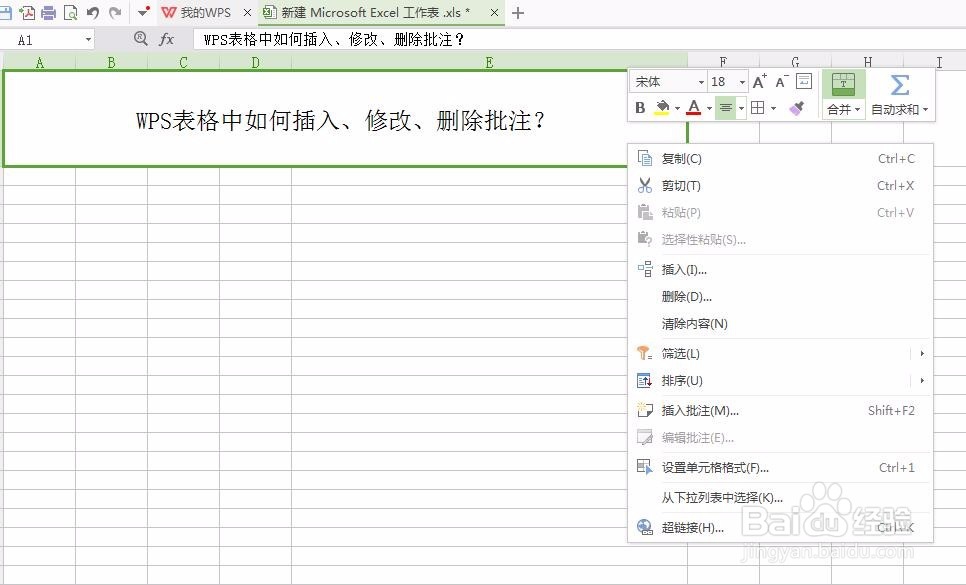
2、第二步,在需要插入批注的单元格中,鼠标右键单击在弹出的窗口中选择【插入批注】,如下图所示
WPS表格中如何插入、修改、删除批注?

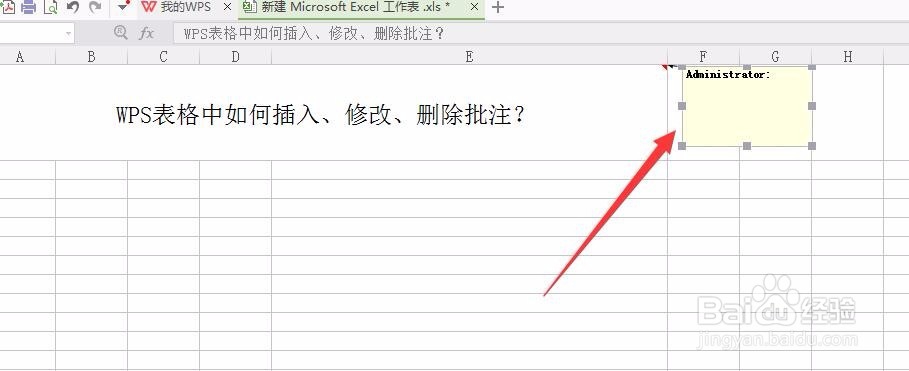
3、第三步,点击【插入批注】后,可以看到表格中该单元格自动插入了一个批注,如下图所示
WPS表格中如何插入、修改、删除批注?

4、第四步,点击批注输入框,可以在输入框内输入批注内容,如下图所示,

WPS表格中如何插入、修改、删除批注?

5、第五步,点击单元格可以看到批注已经新建完成了,如下图所示

WPS表格中如何插入、修改、删除批注?

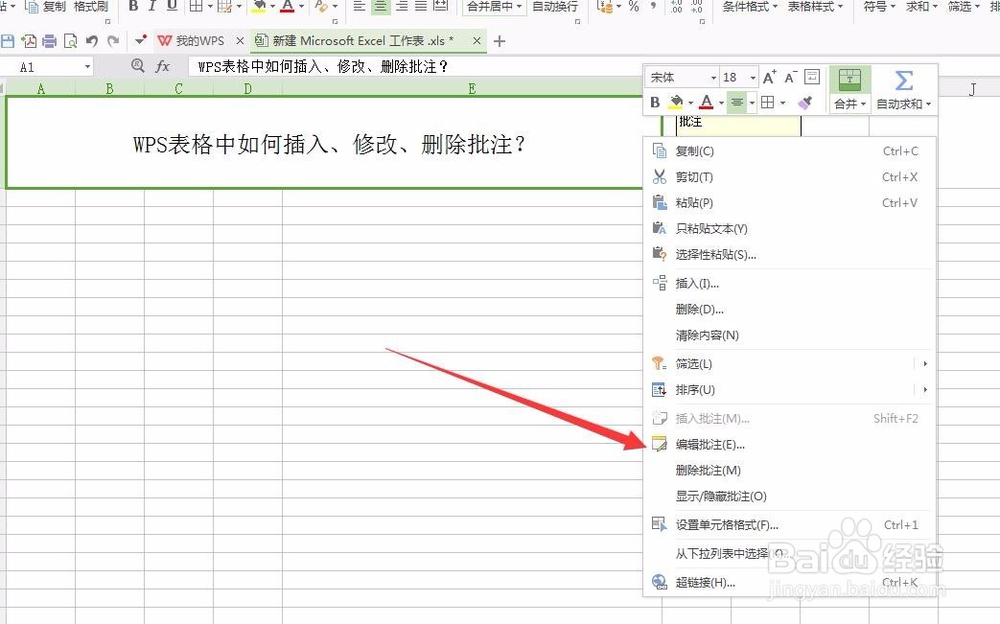
6、第六步,想要修改批注内容,鼠标右键单击单元格,选择【编辑批注】选项,进行修改批注,如下图所示
WPS表格中如何插入、修改、删除批注?

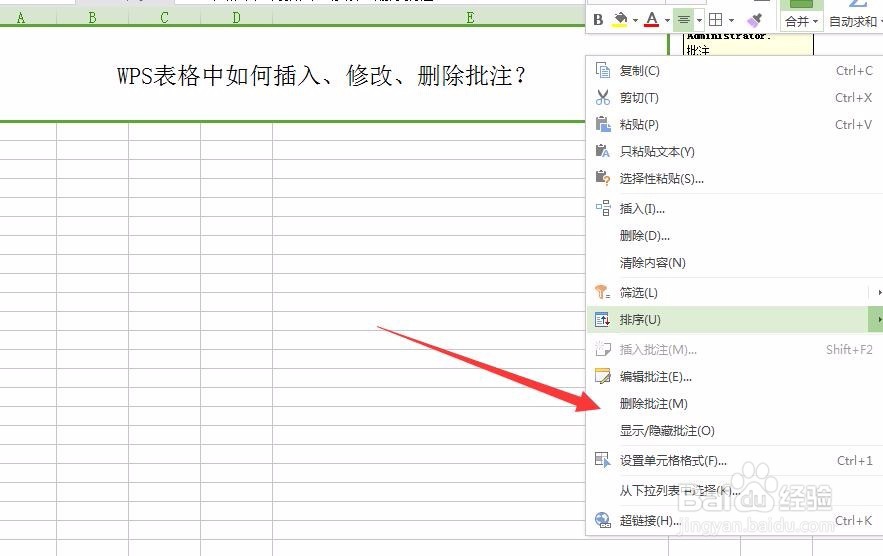
7、第七步,想要删除批注内容,鼠标右键单击单元格,选择【删除批注】选项,进行删除批注,如下图所示
WPS表格中如何插入、修改、删除批注?

  • 如何提取pdf文件中图片
  • 论文检索类型怎么填
  • 如何把两个pdf拼成一个?
  • word怎么把两张图片并排放在一起
  • 如何设置CAJViewer对开连续页面布局
  • 热门搜索
    成都市内旅游景点大全 广西旅游景点介绍 韩国旅游注意事项 深圳到厦门旅游攻略 南京周边旅游景点 同程旅游招聘 龙门古镇旅游攻略 临沧旅游景点大全 张家界旅游攻略地图 巴厘岛跟团旅游攻略