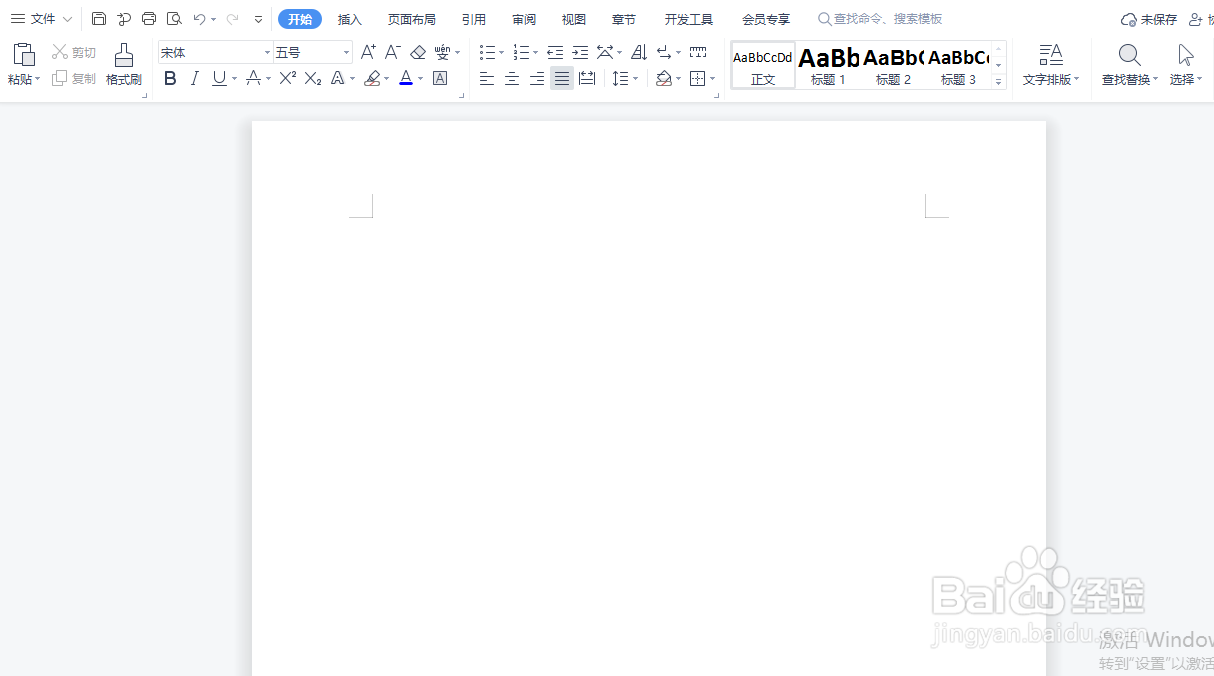
1、打开一个Word文档。
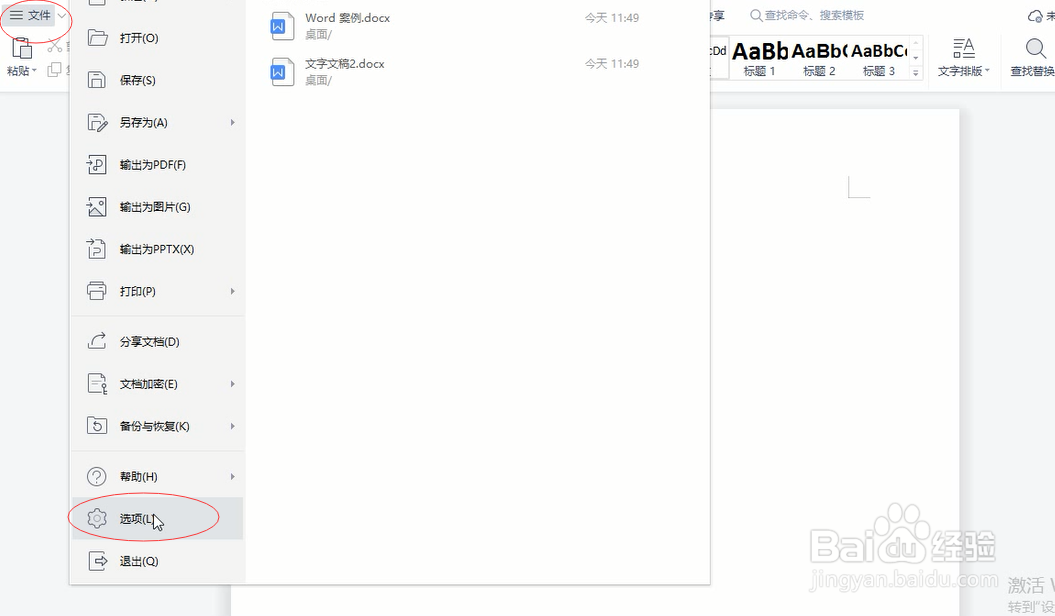
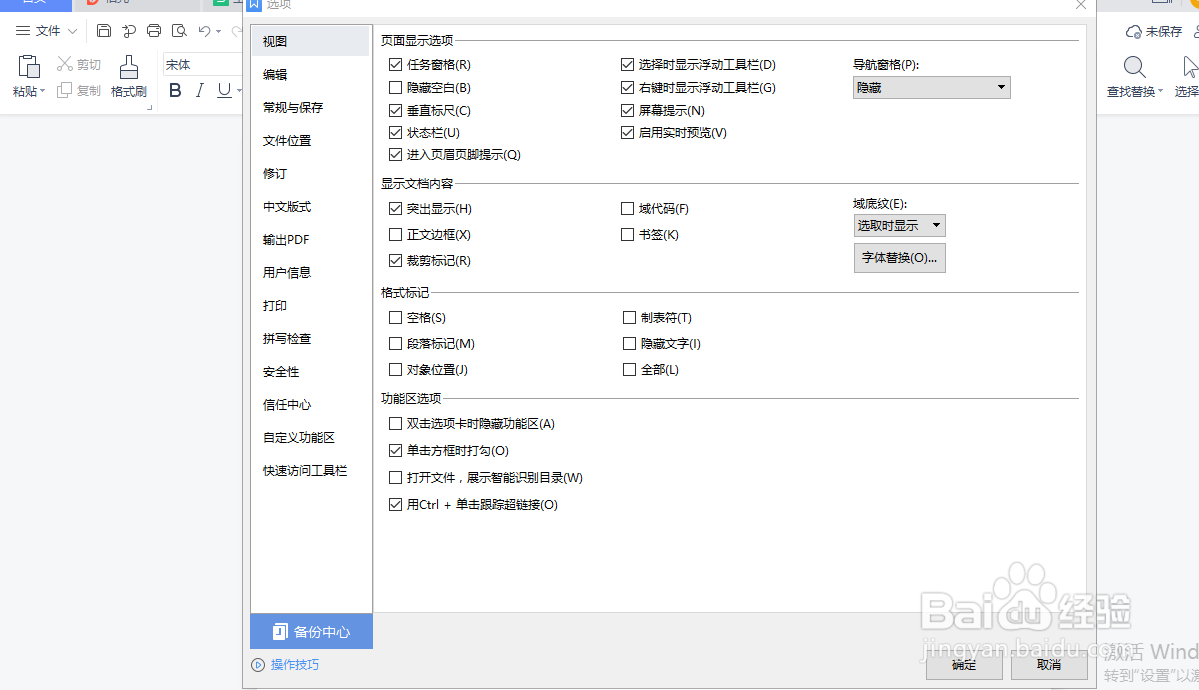
2、单击工具栏上的文件,然后单击选择选项,调出视图对话框。
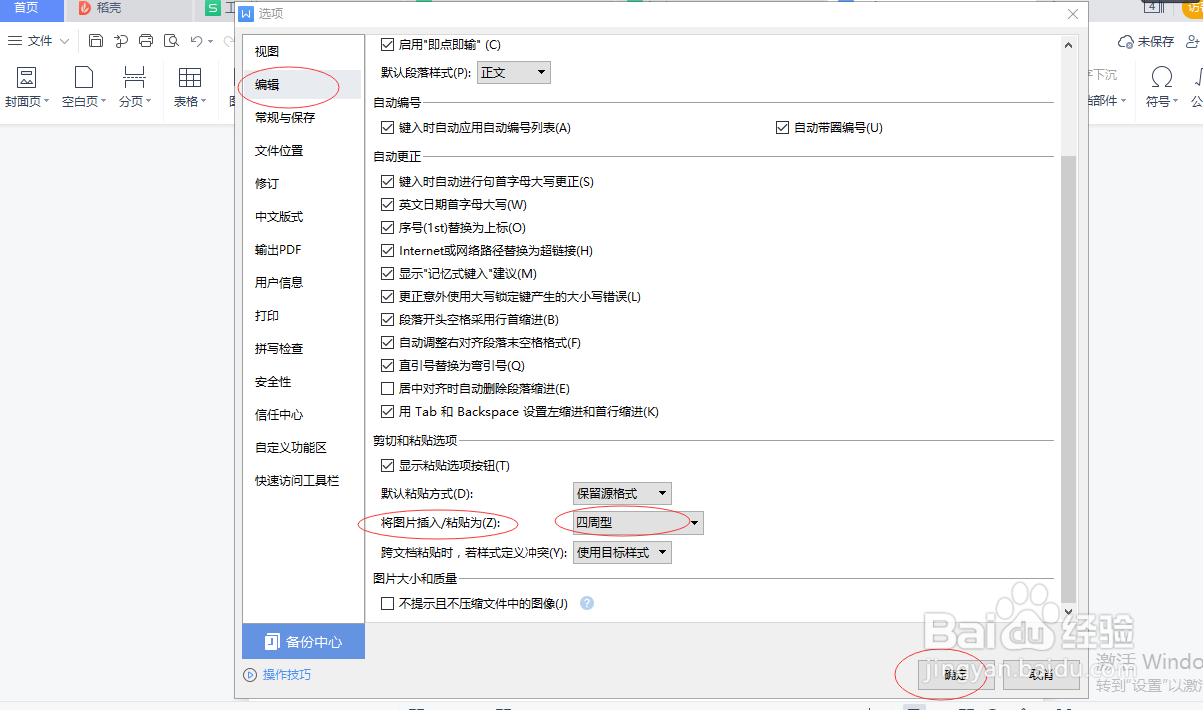
3、单击选择编辑项,然后把图片插入/粘贴为设置为四周型,然后单击确定。
4、返回文档中,单击工具栏上的插入。
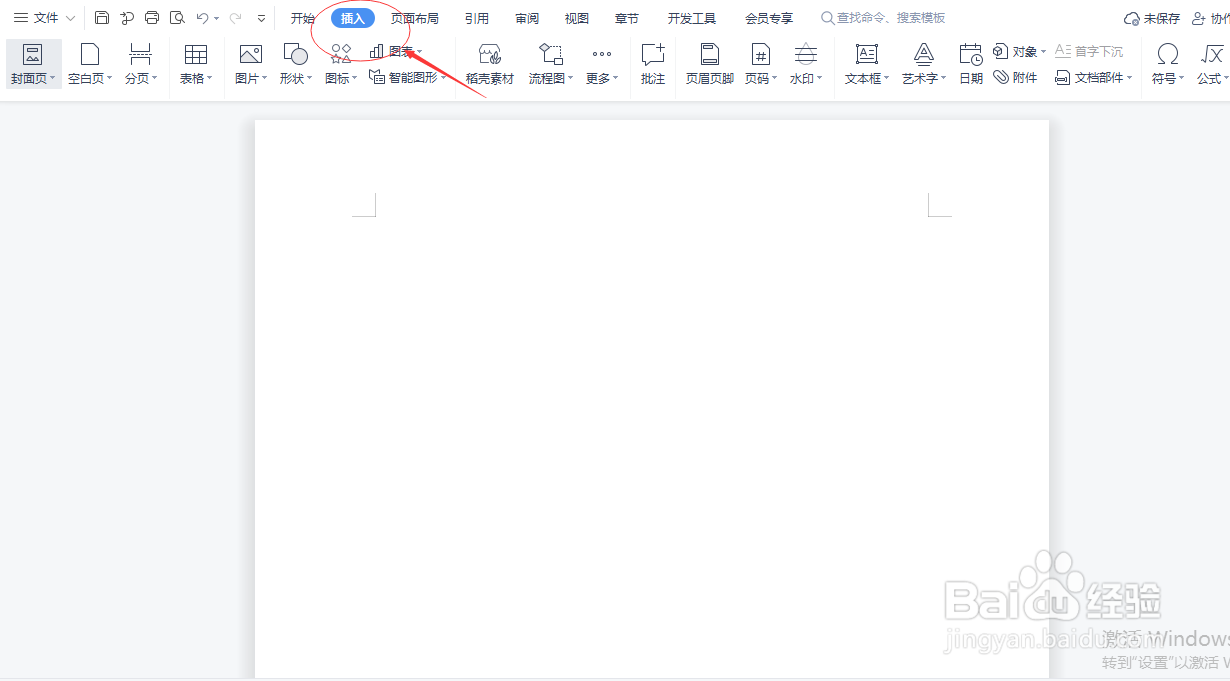
5、单击选择图片—本地图片,调出插入图片对话框。
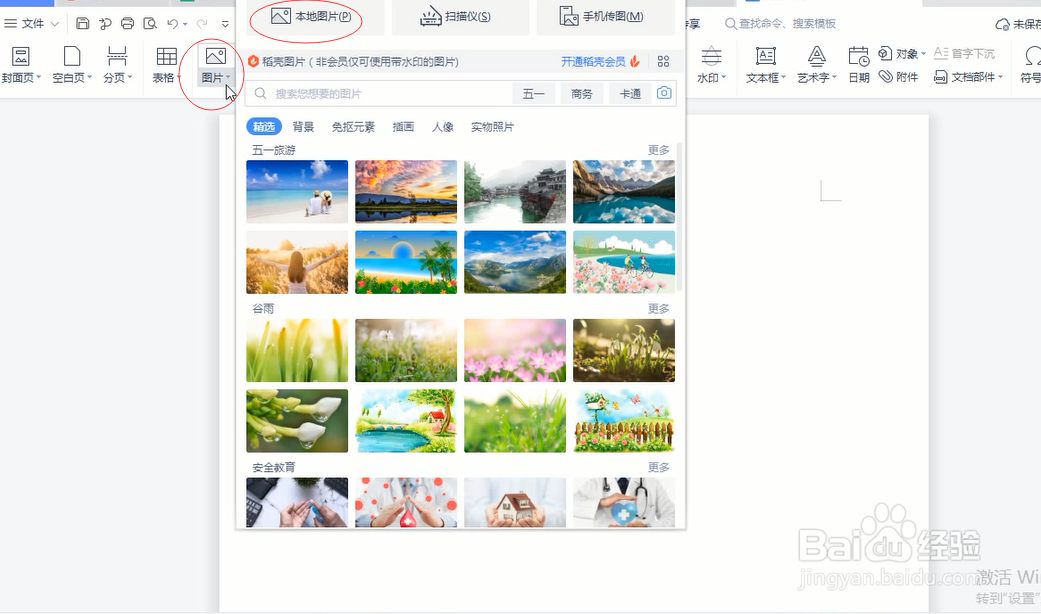

6、按住Ctrl键单击选中需要插入的两张图片,然后单击打开。

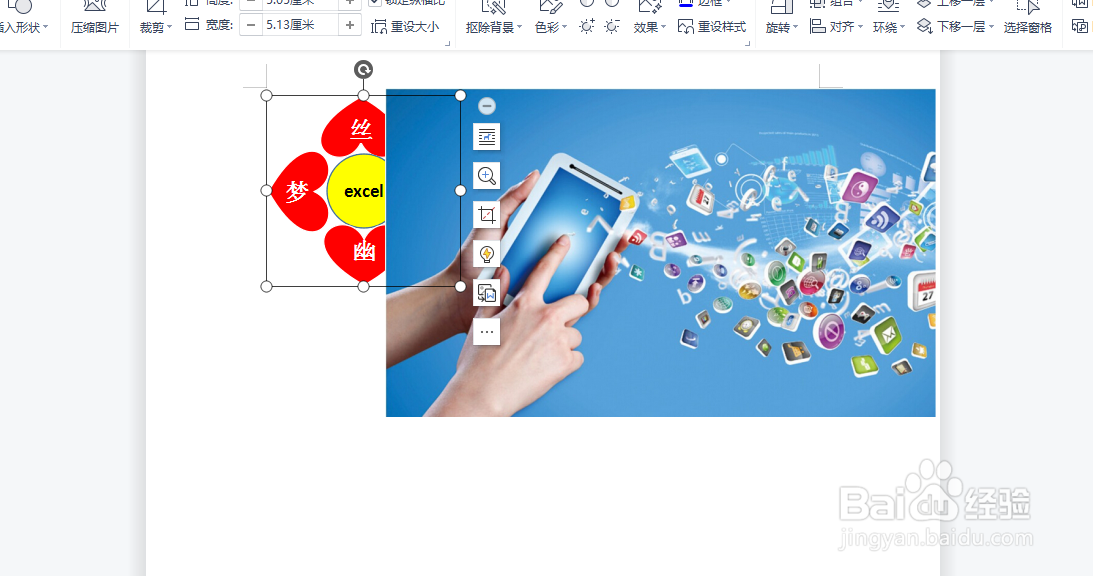
7、文档中已经插入两张并排的图片了,调整合适位置即可。

时间:2026-04-30 09:26:48
1、打开一个Word文档。
2、单击工具栏上的文件,然后单击选择选项,调出视图对话框。
3、单击选择编辑项,然后把图片插入/粘贴为设置为四周型,然后单击确定。
4、返回文档中,单击工具栏上的插入。
5、单击选择图片—本地图片,调出插入图片对话框。
6、按住Ctrl键单击选中需要插入的两张图片,然后单击打开。
7、文档中已经插入两张并排的图片了,调整合适位置即可。
