1、原图
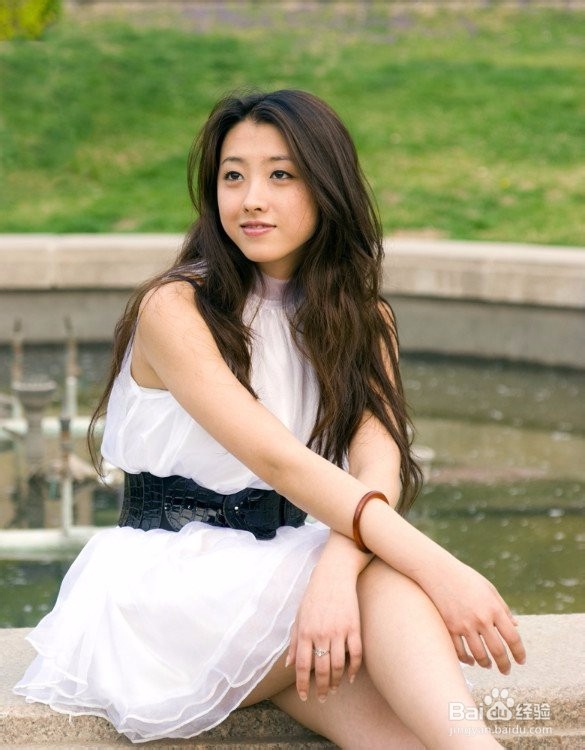
2、第一步:磨皮。这步大家自己做。方法很多。注:这一步。可做可不做。我这里用的是我自己的做法:稍亮调磨皮。很微妙的。可参考PSD源文件哦。
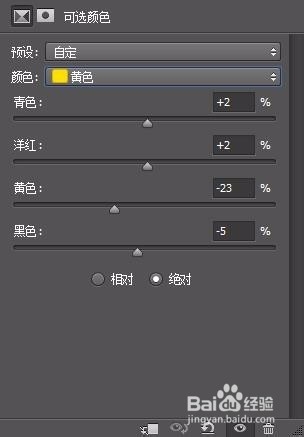
3、第二步:调出我们要的主色调来。使用可选颜色工具。
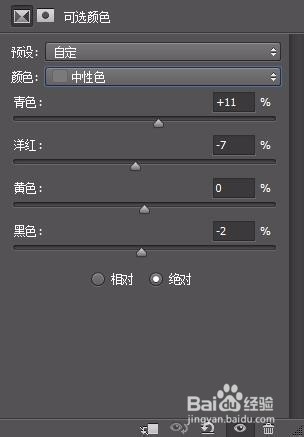
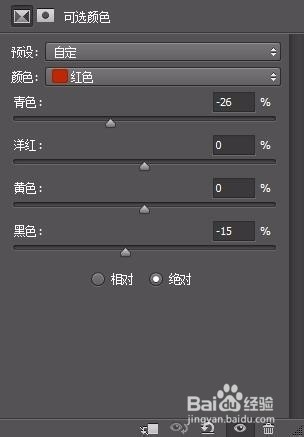
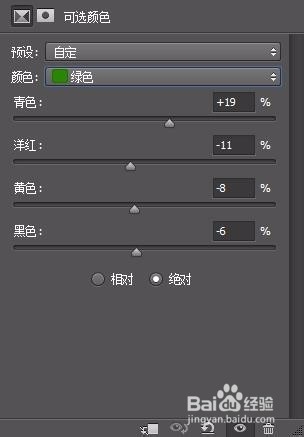
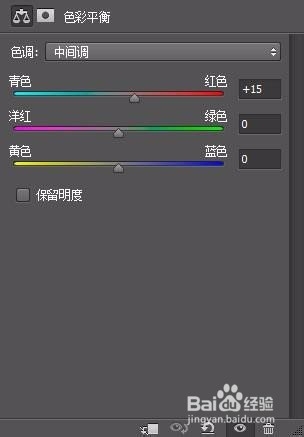
4、第三步:我们稍调下主色吧使用色彩平衡工具吧。
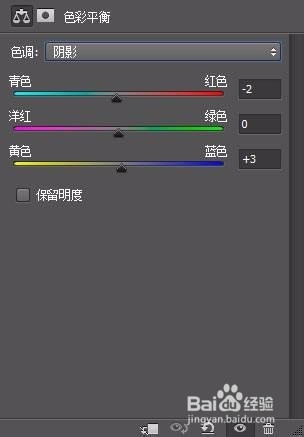
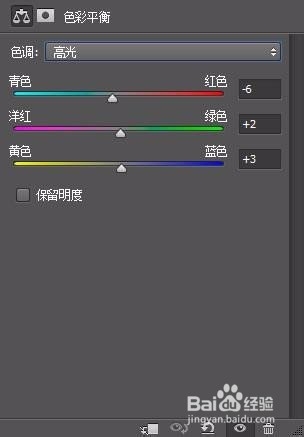
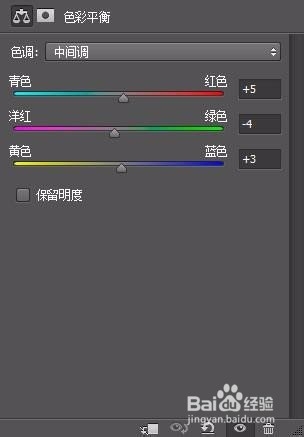
5、第四步:调人物色。使用可选颜色 工具。注意:背景用蒙版蒙住哦
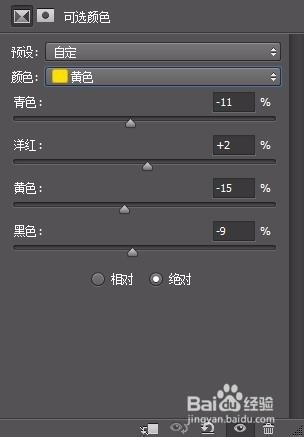
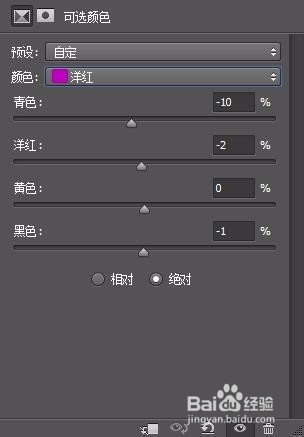
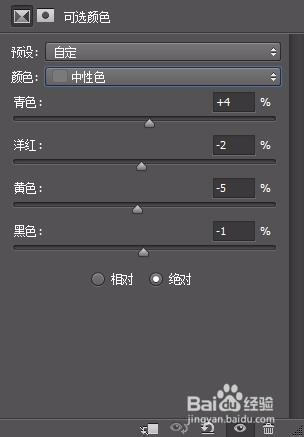
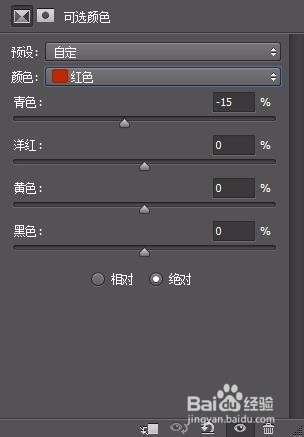
6、第五步:稍调主色调。使用色彩平衡工具。
7、给图片锐化下
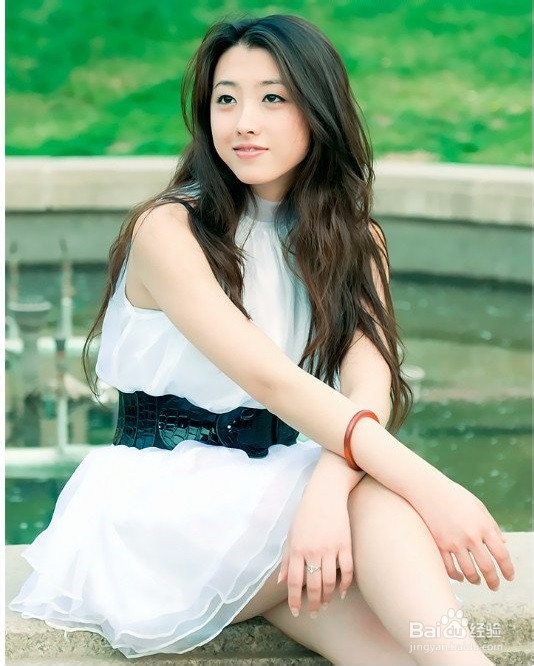
8、大功告成!最后的成品
时间:2026-04-30 10:43:37
1、原图
2、第一步:磨皮。这步大家自己做。方法很多。注:这一步。可做可不做。我这里用的是我自己的做法:稍亮调磨皮。很微妙的。可参考PSD源文件哦。
3、第二步:调出我们要的主色调来。使用可选颜色工具。
4、第三步:我们稍调下主色吧使用色彩平衡工具吧。
5、第四步:调人物色。使用可选颜色 工具。注意:背景用蒙版蒙住哦
6、第五步:稍调主色调。使用色彩平衡工具。
7、给图片锐化下
8、大功告成!最后的成品
