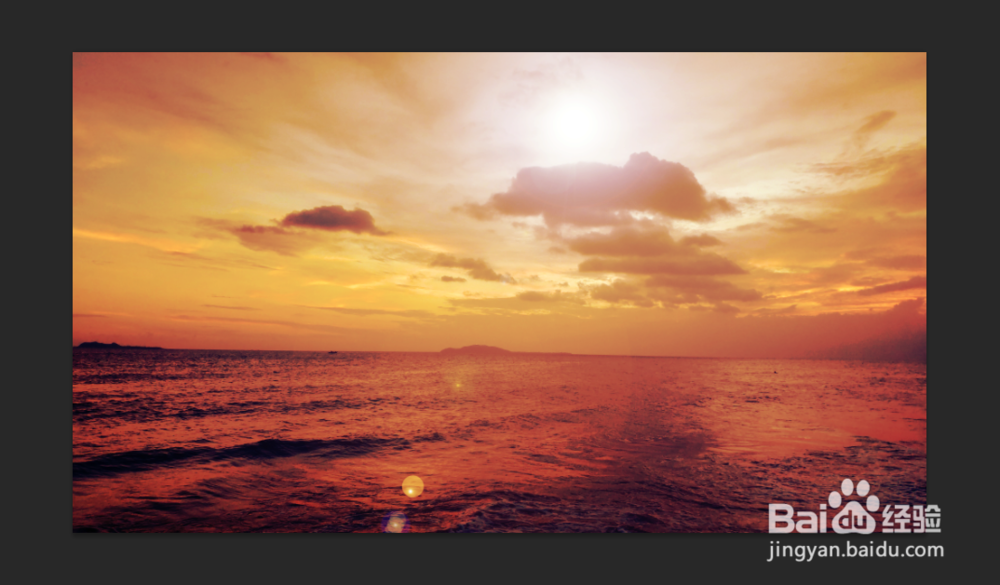
如何利用PS CS6添加光照效果

 时间:2026-02-14 12:15:19

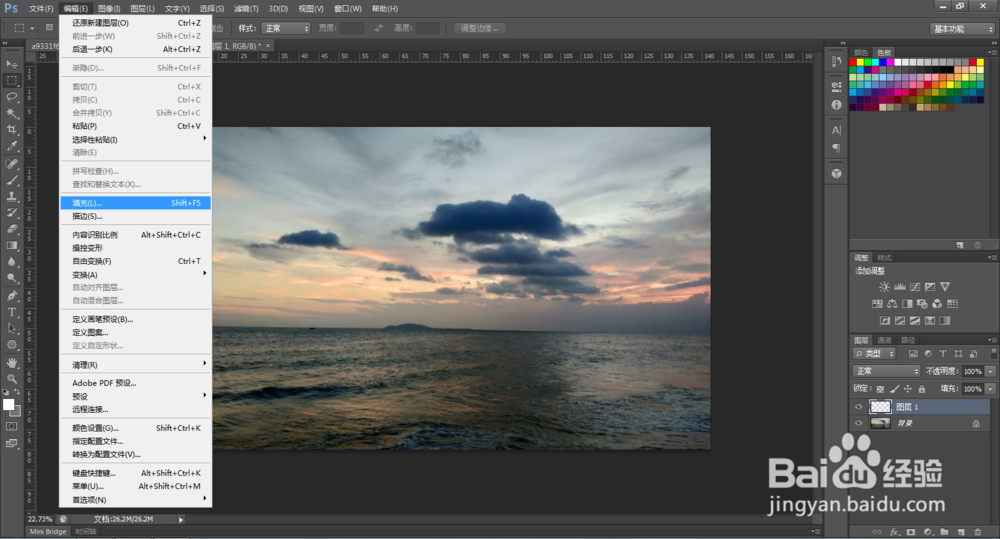
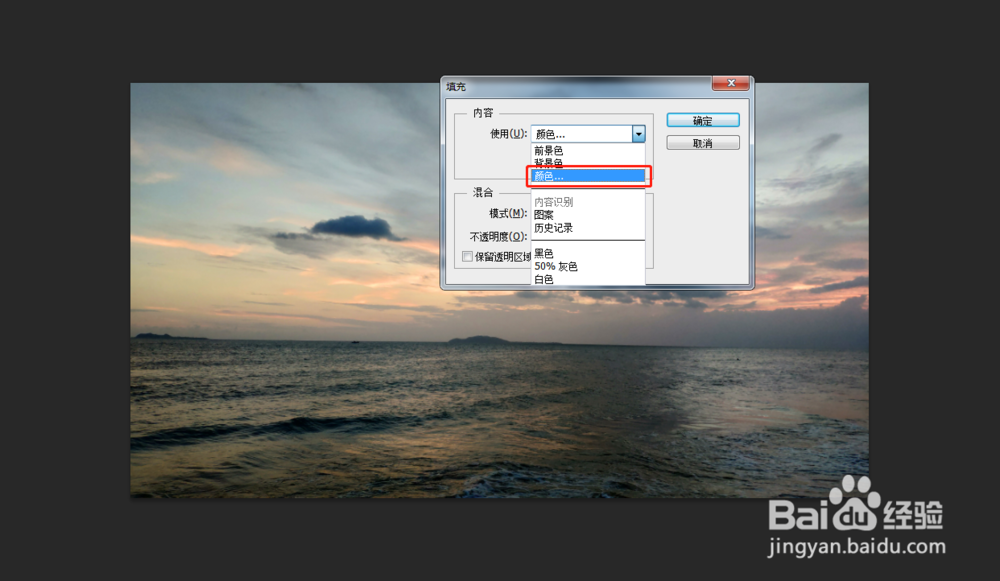
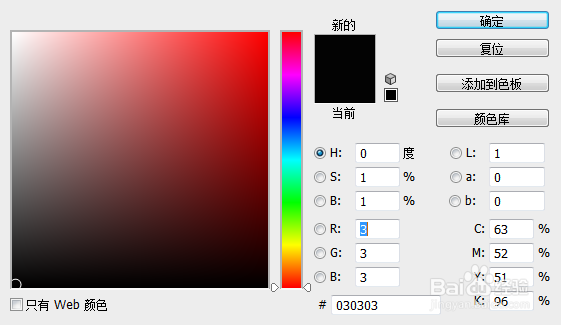
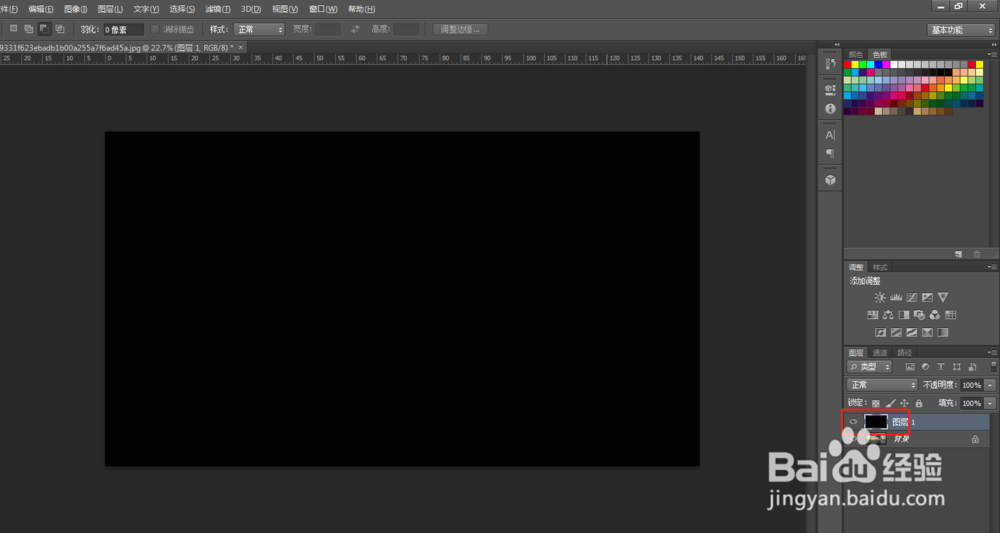
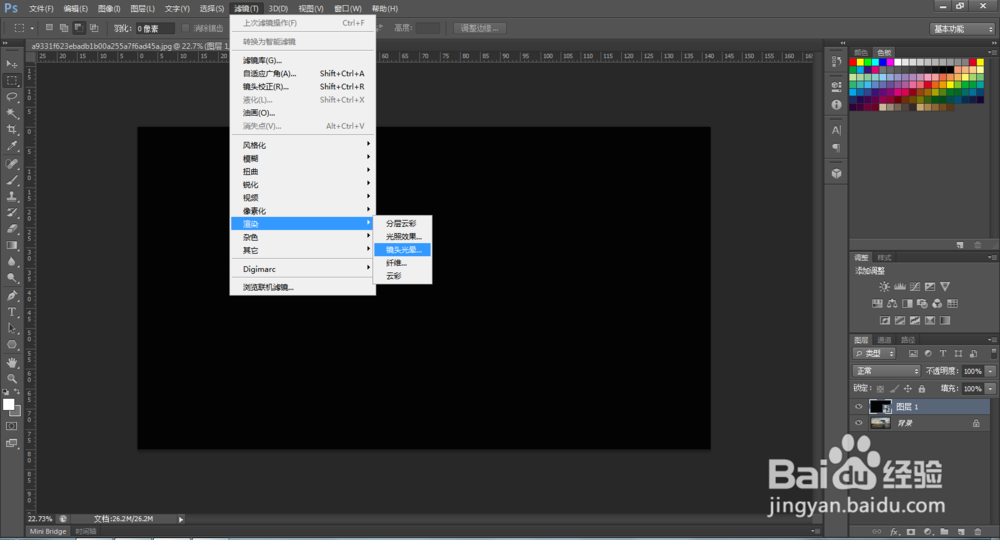
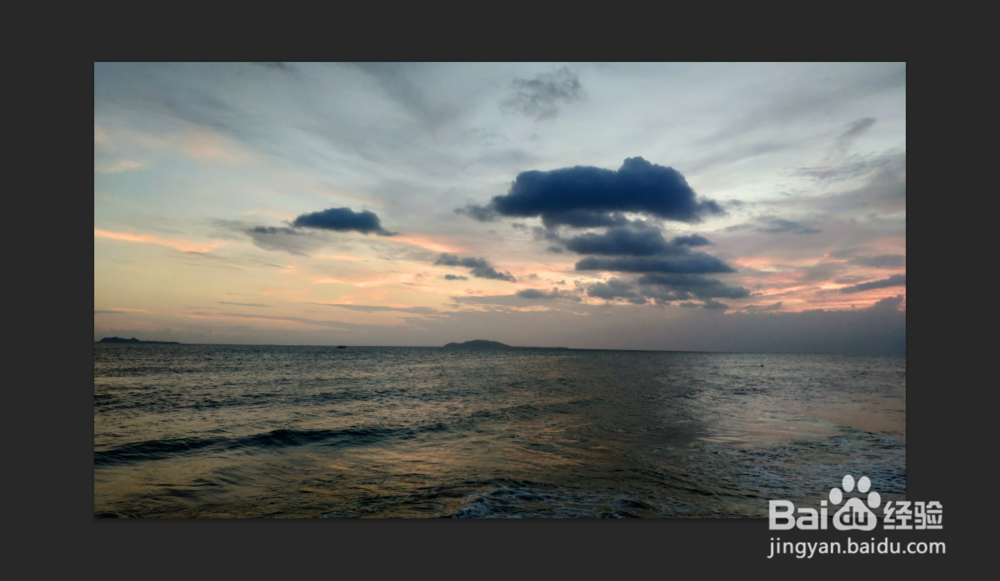
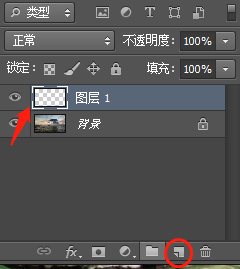
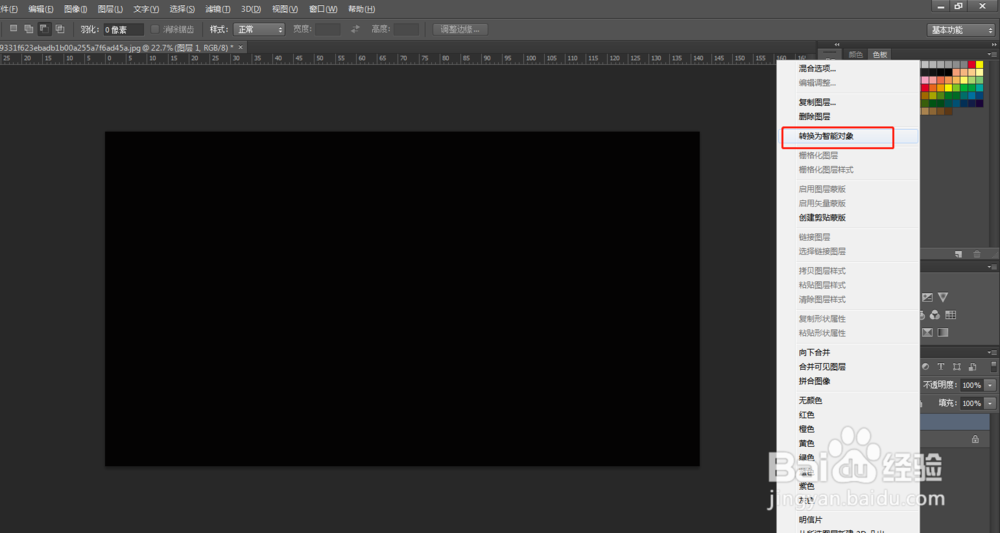
1、打开图片,新建一个空白图层,填充黑色,将该图层转化为智能图层。
如何利用PS CS6添加光照效果

如何利用PS CS6添加光照效果

如何利用PS CS6添加光照效果

如何利用PS CS6添加光照效果

如何利用PS CS6添加光照效果

如何利用PS CS6添加光照效果

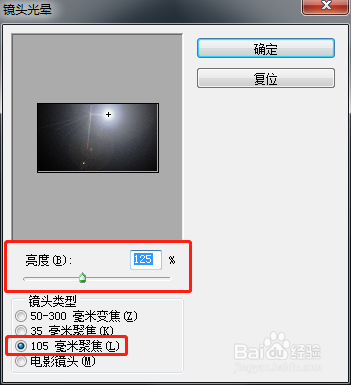
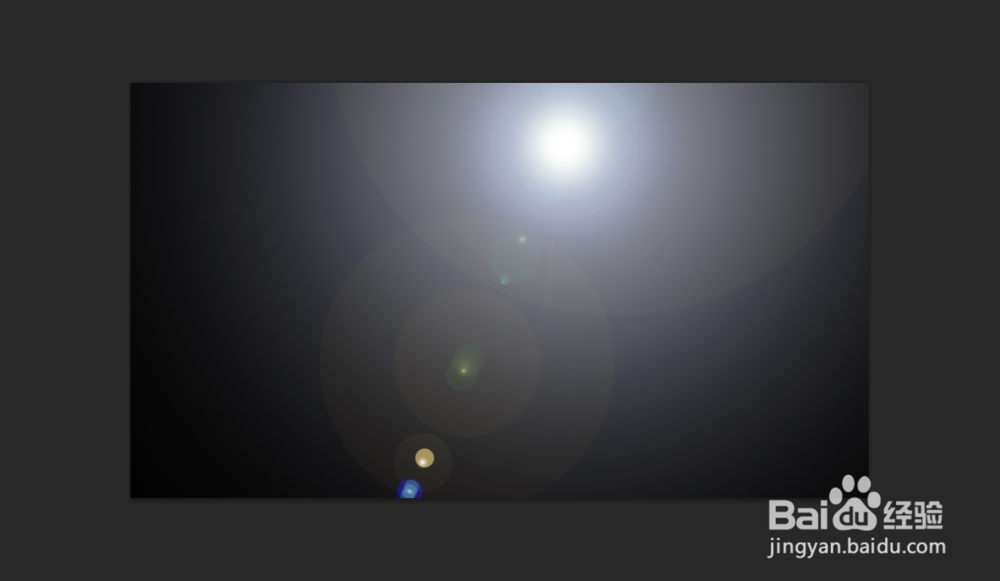
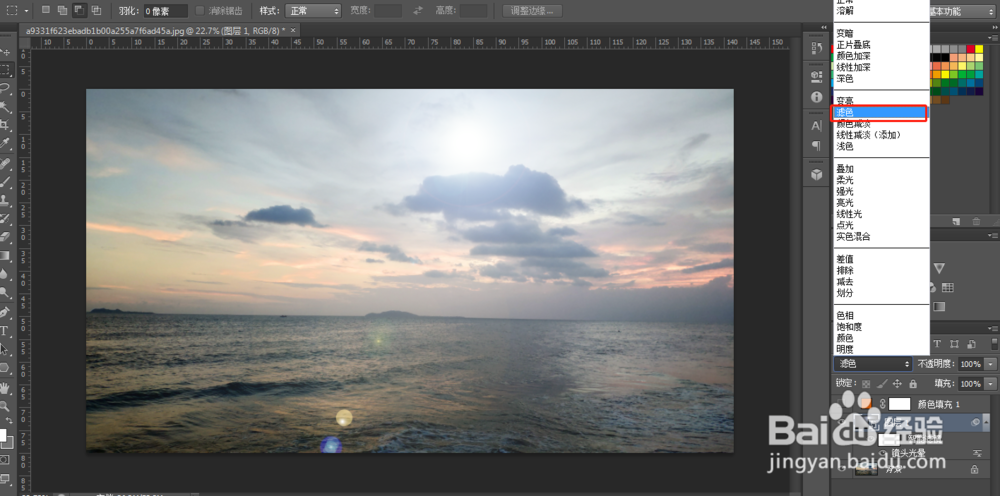
2、选中填充为黑色的空白图层,使用“滤镜-渲染-镜头光晕”,弹出光晕调整窗口,选择“105毫米聚焦”,调整亮度,确定,将该图层的混合模式调整为滤色。
如何利用PS CS6添加光照效果

如何利用PS CS6添加光照效果

如何利用PS CS6添加光照效果

如何利用PS CS6添加光照效果

如何利用PS CS6添加光照效果

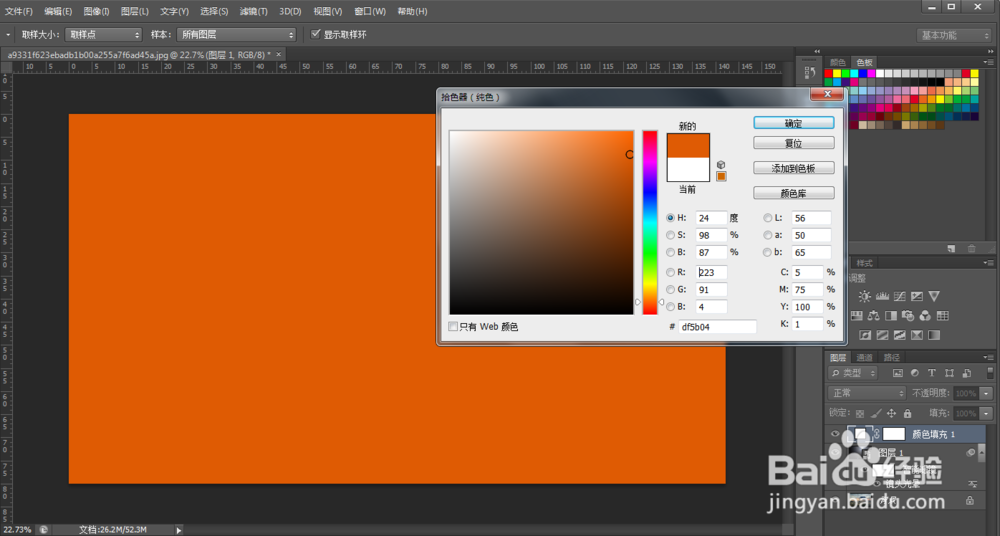
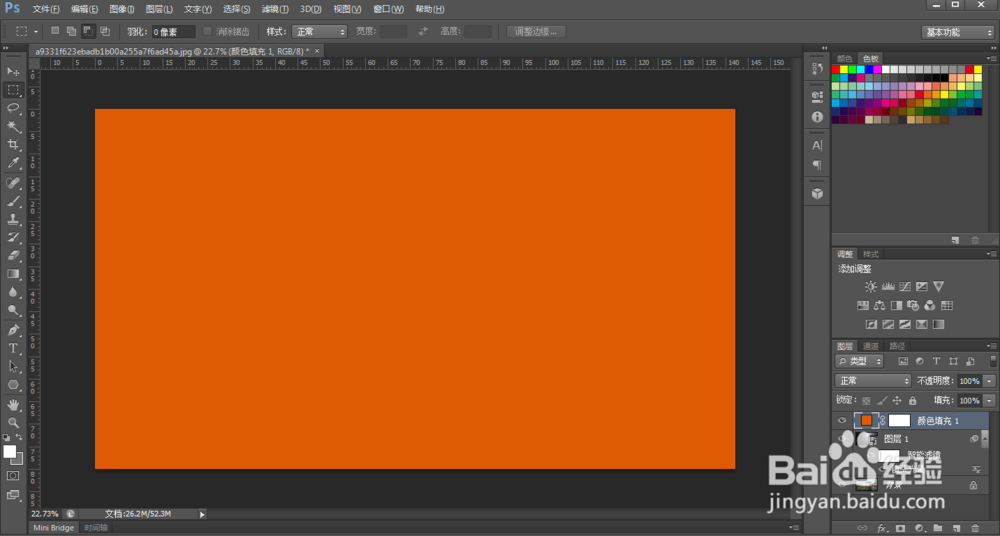
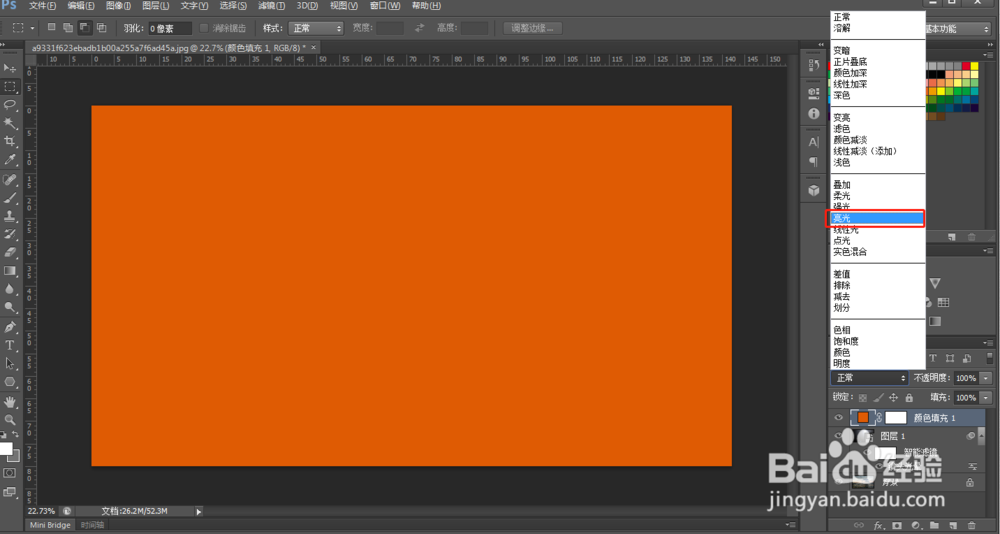
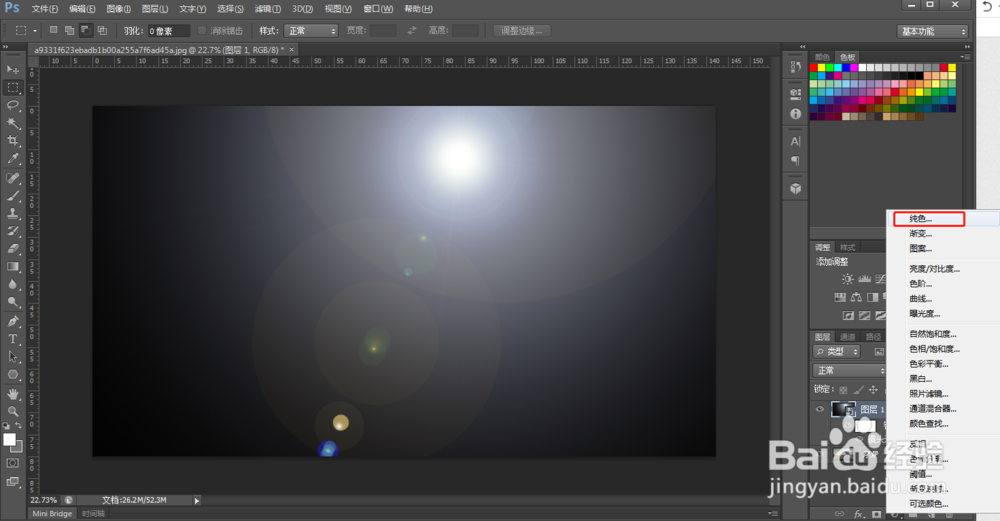
3、选中填充为黑色的新建图层,利用创建工具为该图层创建一个纯色图层,调整颜色,并将混合模式调整为“强光”。
如何利用PS CS6添加光照效果

如何利用PS CS6添加光照效果

如何利用PS CS6添加光照效果

如何利用PS CS6添加光照效果

如何利用PS CS6添加光照效果

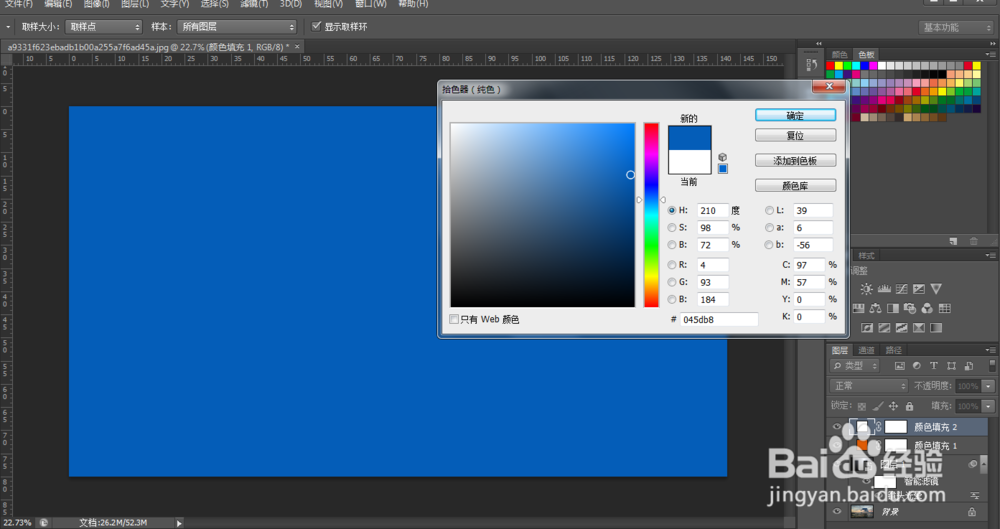
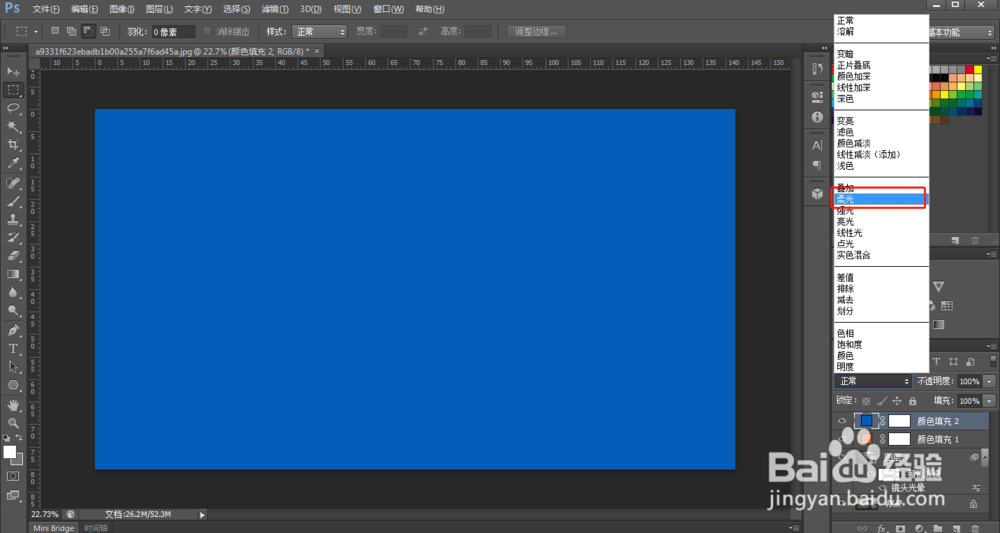
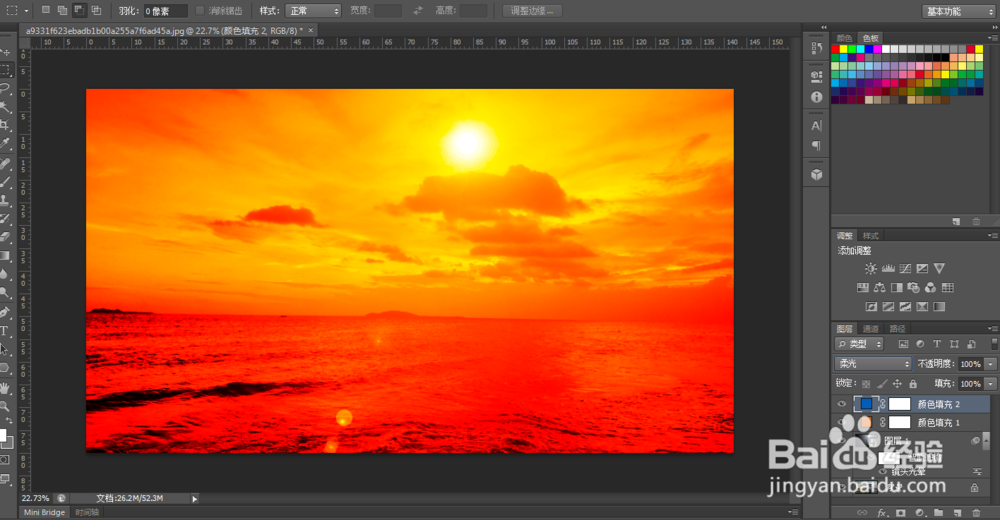
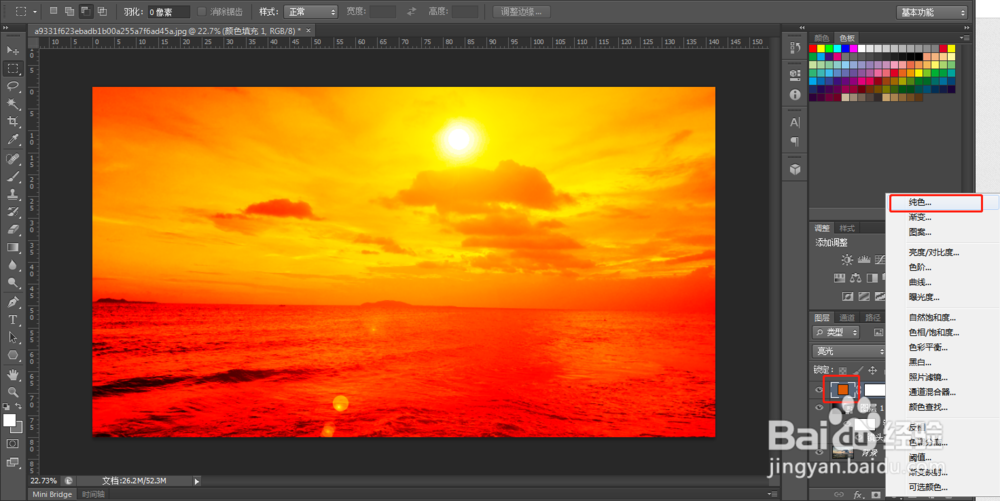
4、继续利用创建工具为该图层创建一个纯色图层,调整颜色,并将混合模式调整为“柔光”。
如何利用PS CS6添加光照效果

如何利用PS CS6添加光照效果

如何利用PS CS6添加光照效果

如何利用PS CS6添加光照效果

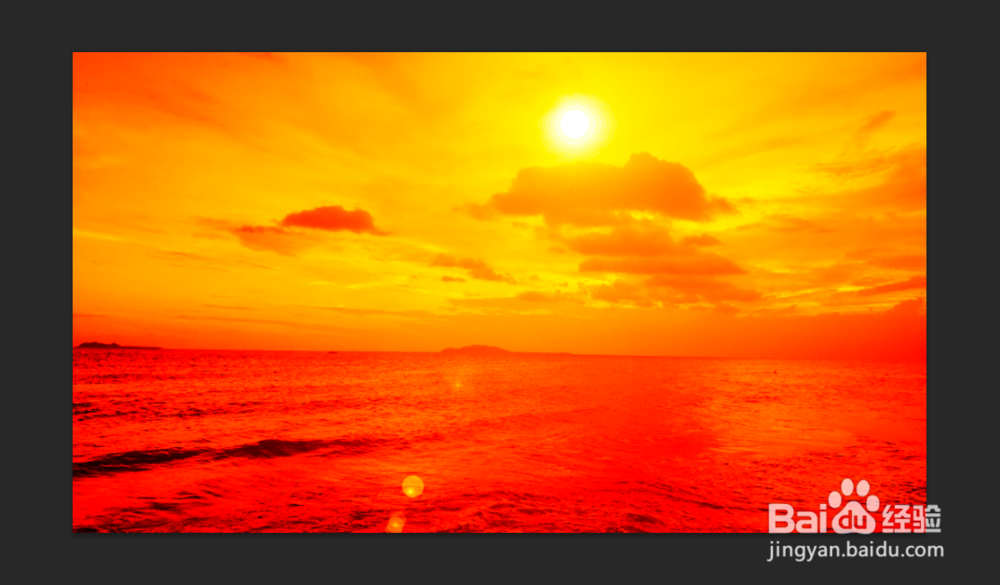
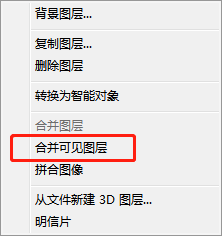
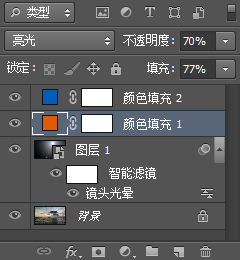
5、调整第一个创建图层的透明度和填充百分比,直至颜色变得和谐,然后合并可见图层,另存为图片格式即可。
如何利用PS CS6添加光照效果

如何利用PS CS6添加光照效果

如何利用PS CS6添加光照效果

  • Axure原型工具如何制作走马灯图片轮播效果
  • 如何使用Photoshop制作水晶球的效果
  • 如何用ps滤镜制作科技感效果
  • 如何使用Photoshop制作爆炸效果
  • 如何用图片编辑器的自定义图案功能做网格效果
  • 热门搜索
    元旦旅游 南宁旅游团 大武汉旅游年卡 始兴旅游景点大全 锦溪古镇旅游攻略 福建省旅游景点大全 冰岛旅游局 旅游鞋女鞋 郑州旅游局 孕妇旅游团