CDR中椭圆工具如何使用

 时间:2026-02-15 06:58:01

1、如图所示,我们点击箭头所指的椭圆工具这一项。

CDR中椭圆工具如何使用

2、如图所示,我们随意绘制一个椭圆。

CDR中椭圆工具如何使用

3、如图所示,我们鼠标左击点击箭头所指的红色为矩形填充红色。

CDR中椭圆工具如何使用

4、如图所示,我们鼠标右击点击箭头所指的黑色为矩形描边黑色。

CDR中椭圆工具如何使用

5、如图所示,我们已经绘制出了一个红色填充黑色边的椭圆了。

CDR中椭圆工具如何使用

6、如图所示,我们点击箭头所指的这个按钮。

CDR中椭圆工具如何使用

7、如图所示,这个工具可以切除椭圆的3/4。

CDR中椭圆工具如何使用

8、如图所示,我们点击箭头所指的这个按钮。

CDR中椭圆工具如何使用

9、如图所示,这个工具可以把椭圆3/4变为轮廓。

CDR中椭圆工具如何使用

10、如图所示,我们按住ctrl键绘制一个正圆。

CDR中椭圆工具如何使用

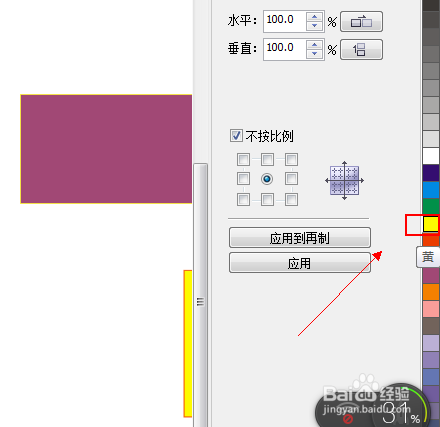
11、如图所示,我们鼠标左击点击箭头所指的黄色为矩形填充黄色。

CDR中椭圆工具如何使用

12、如图所示,我们鼠标右击点击箭头所指的红色为矩形描边红色。

CDR中椭圆工具如何使用

13、如图所示,我们已经绘制出了一个黄色填充红色边的正圆形了。

CDR中椭圆工具如何使用

  • CorelDRAW软件怎么绘制 免费充电矢量小图标?
  • coreldraw中对一个物体如何进行多种颜色的填充
  • coreldraw怎么画直线
  • 如何用Coreldraw软件画USB插口?
  • 如何用CorelDRAW获取一张图片的手绘图像效果
  • 热门搜索
    台湾有哪些旅游胜地 旅游作文600字 宁夏回族自治区旅游 欢途旅游网同业平台 国庆旅游哪里人少 浙江旅游统计网 宜昌旅游年卡景点 秦皇岛市旅游局 德庆旅游 现在去哪旅游最合适