CorelDRAW软件怎么绘制 免费充电矢量小图标?

 时间:2026-02-15 15:44:08

1、绘制小矩形

启动CorelDRAW软件,新建文件,然后在工具栏中选择矩形工具,在工作区拖动鼠标,即可绘制,填充为黑色

CorelDRAW软件怎么绘制 免费充电矢量小图标?

2、绘制大矩形

在小矩形的下方,再次绘制一个大一点的矩形,将轮廓线加粗设置为1,根据图形的大小调整
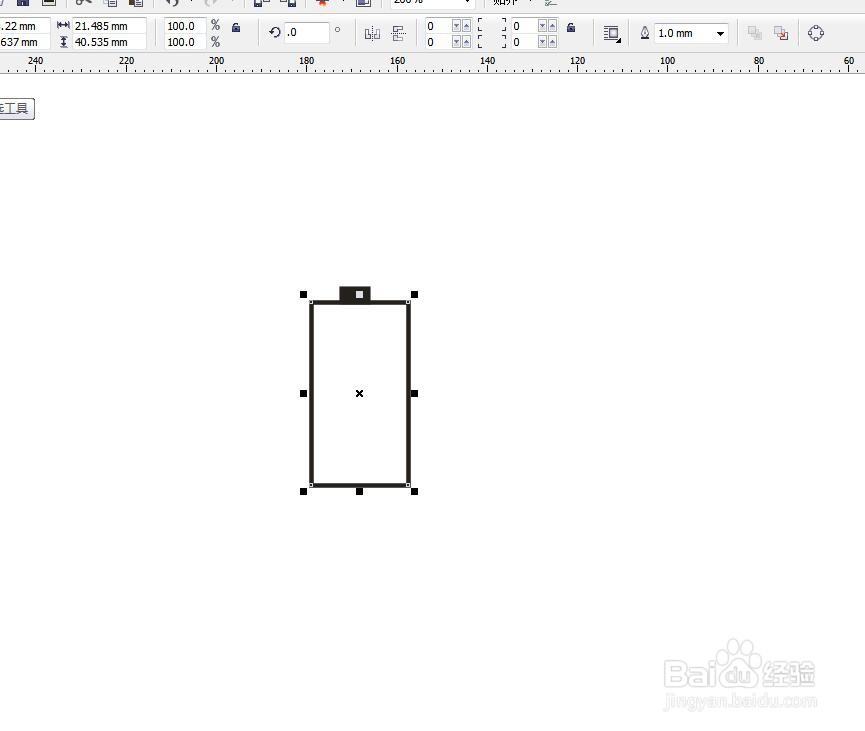
CorelDRAW软件怎么绘制 免费充电矢量小图标?

3、绘制长条矩形

在矩形内部,绘制一个长条的矩形,填充为黑色,要稍微窄一点。将这三个图形选中进行垂直居中对齐
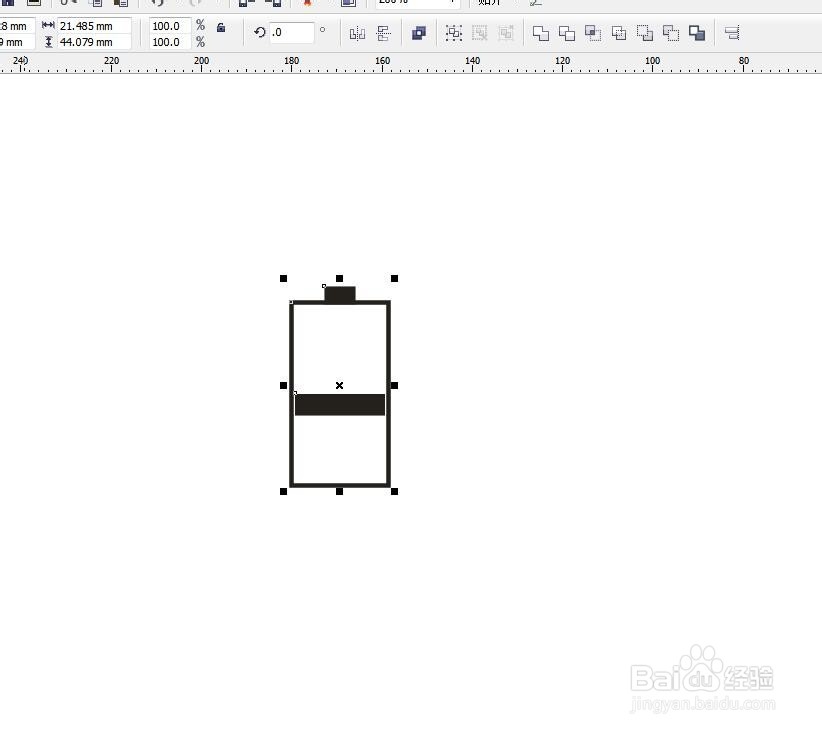
CorelDRAW软件怎么绘制 免费充电矢量小图标?

4、向下复制两个

将这个小矩形,向下移动,移动的同时,按住CTRL键可以在一条直线上,不要松开鼠标,点击右键即可复制一个,然后CTRL+D再制命令
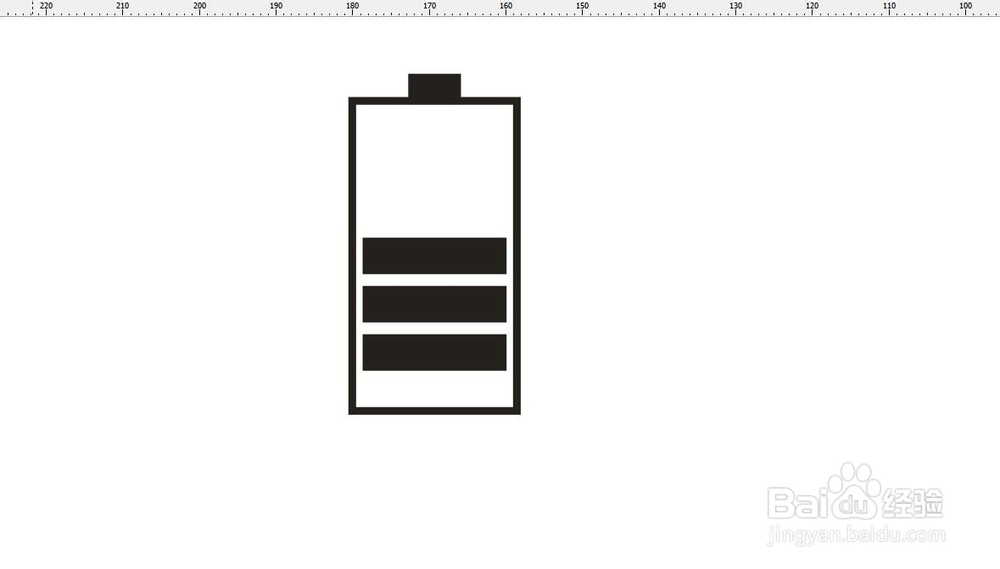
CorelDRAW软件怎么绘制 免费充电矢量小图标?

5、绘制一个矩形旋转

在右侧,绘制一个矩形,然后双击变为旋转状态,按住CTRL键可以将这个矩形旋转45度角
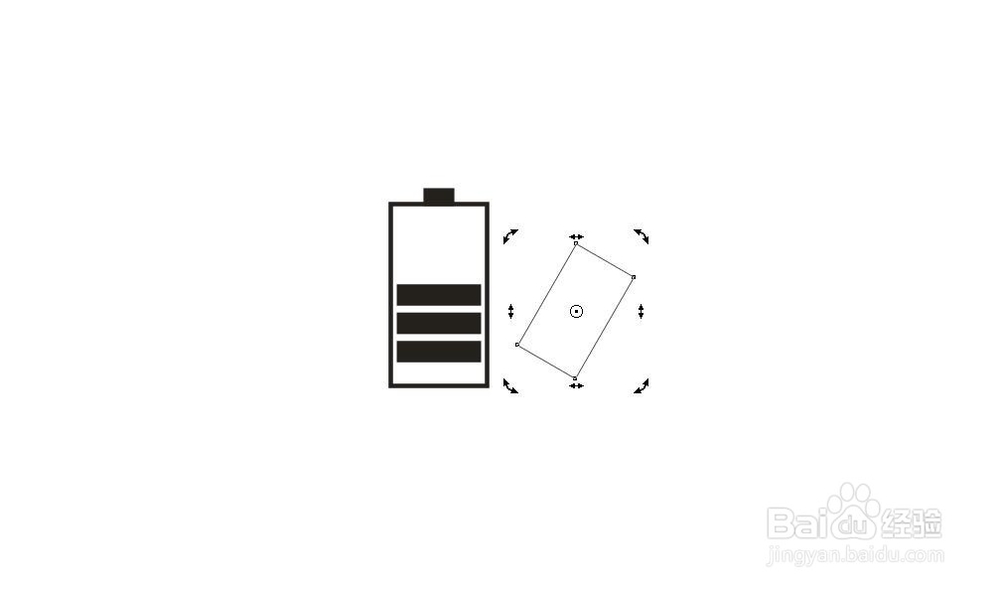
CorelDRAW软件怎么绘制 免费充电矢量小图标?

6、转化为曲线

选中矩形,在排列菜单栏中选择转化为曲线,可以使用快捷键CTRL+Q

CorelDRAW软件怎么绘制 免费充电矢量小图标?

7、添加节点调整

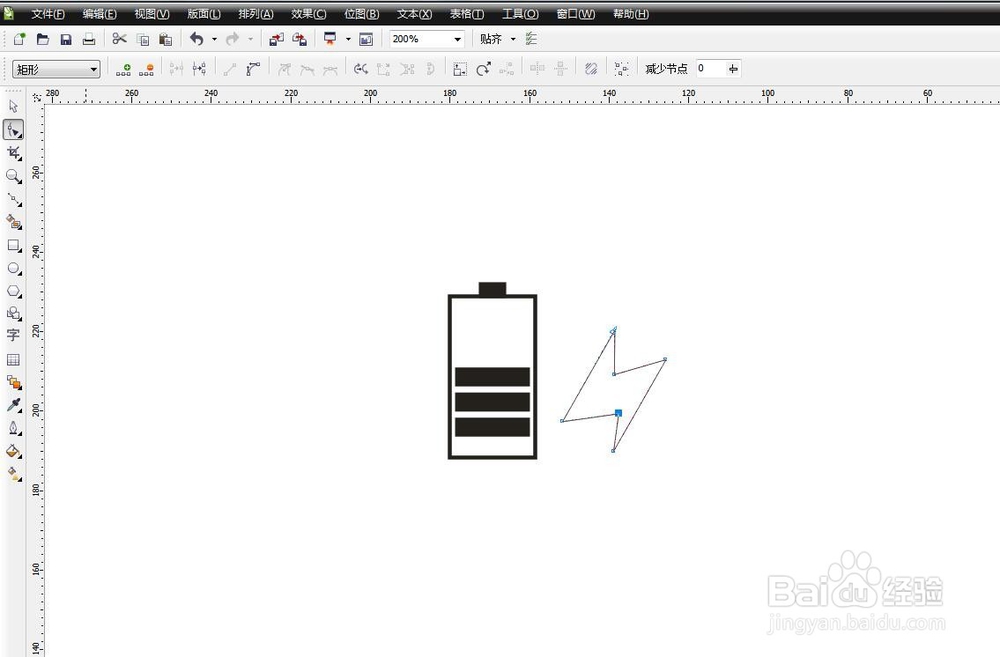
在矩形上边和下边分别双击,可以添加一个节点,两条边都要添加,然后将这两个节点分别向里侧移动,调节位置变为类似闪电的样子
CorelDRAW软件怎么绘制 免费充电矢量小图标?

CorelDRAW软件怎么绘制 免费充电矢量小图标?

8、绘制外框

调整两个图形的位置,将右方的图形填充黑色,然后在外侧绘制一个矩形,设置轮廓线1.5,然后变为圆角,完成

CorelDRAW软件怎么绘制 免费充电矢量小图标?

  • CorelDRAW软件怎么 绘制电线插头矢量小图标?
  • CDR如何使用弹性模式呢?
  • 使用cdr如何制作路径文字
  • CDR利用变形工具快速制作花朵和复杂图形
  • CorelDRAW绘制清爽青柠片方法
  • 热门搜索
    南京旅游景点大全 日本旅游地图 本溪旅游攻略 杭州周边旅游 旅游管理专业介绍 南昌万达文化旅游城 蜈支洲岛旅游 广州旅游景点大全 荣成旅游 爱好旅游打一成语迷底是
