Photoshop教程绘制写实的音乐播放器图标(上)

 时间:2026-04-23 02:13:55

1、新建一个600*600画布。

Photoshop教程绘制写实的音乐播放器图标(上)

2、来个白到灰的径向渐变。

Photoshop教程绘制写实的音乐播放器图标(上)

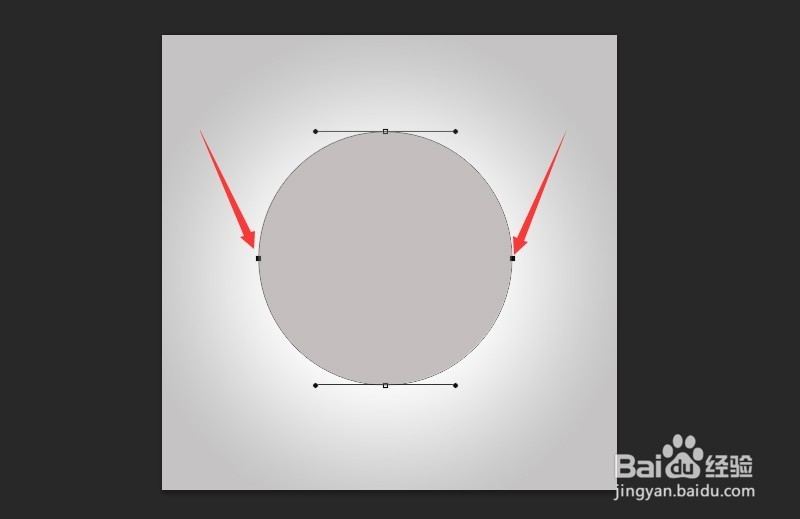
3、椭圆工具画个300*300的圆。

Photoshop教程绘制写实的音乐播放器图标(上)

4、直接选择工具选中这两个点。

Photoshop教程绘制写实的音乐播放器图标(上)

5、右键,自由变换点,在箭头标注的W位置输入80。

Photoshop教程绘制写实的音乐播放器图标(上)

Photoshop教程绘制写实的音乐播放器图标(上)

6、重复上一步骤,选中上面两个点,在H位置输入80。

Photoshop教程绘制写实的音乐播放器图标(上)

7、居中下,调整下大小自己感觉合适即可。

Photoshop教程绘制写实的音乐播放器图标(上)

8、给调整好的圆角矩形添加图层样式,投影,渐变叠加。内阴影,斜面浮雕。

Photoshop教程绘制写实的音乐播放器图标(上)

Photoshop教程绘制写实的音乐播放器图标(上)

Photoshop教程绘制写实的音乐播放器图标(上)

Photoshop教程绘制写实的音乐播放器图标(上)

9、调整图层样式后的圆角矩形变的更有立体感。

Photoshop教程绘制写实的音乐播放器图标(上)

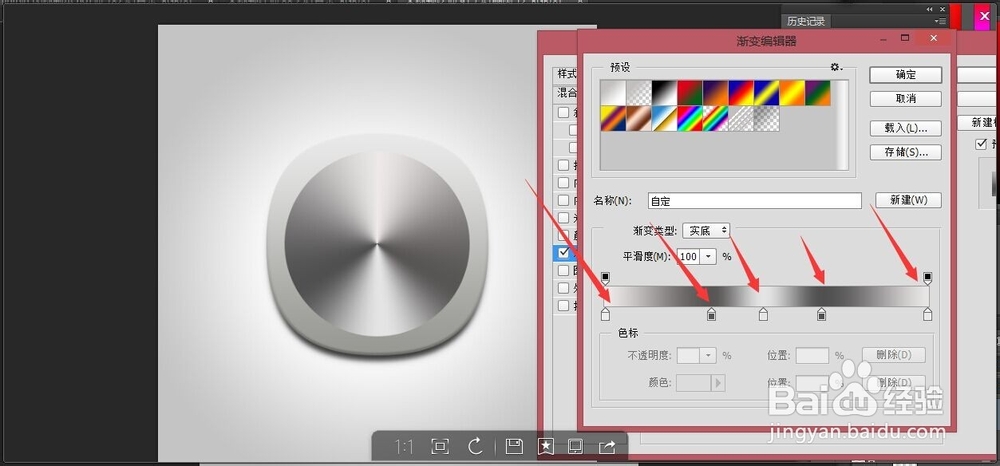
10、画一个圆大小自定,用渐变叠加调处金属质感。

Photoshop教程绘制写实的音乐播放器图标(上)

11、接着添加斜面浮雕和投影。

Photoshop教程绘制写实的音乐播放器图标(上)

Photoshop教程绘制写实的音乐播放器图标(上)

12、再画一个圆。

Photoshop教程绘制写实的音乐播放器图标(上)

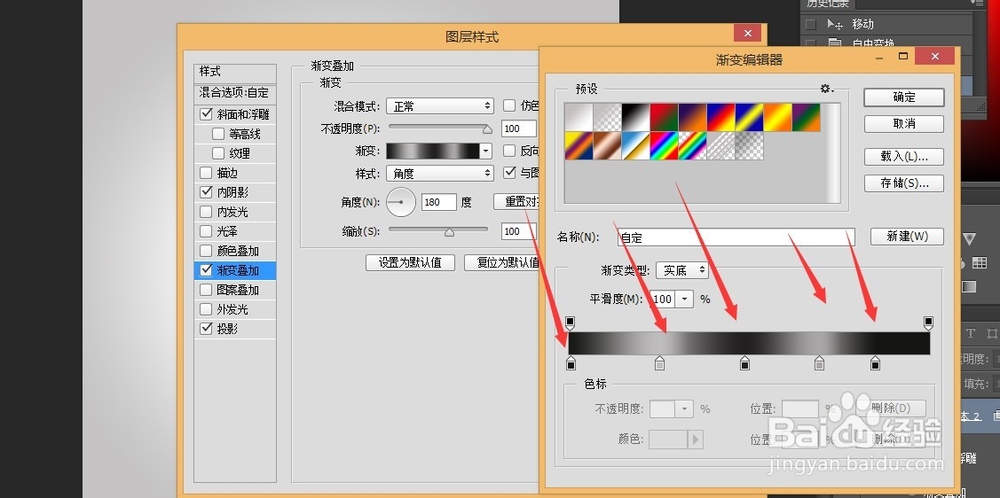
13、添加图层样式,先来个渐变叠加。

Photoshop教程绘制写实的音乐播放器图标(上)

14、投影,内阴影,斜面浮雕。

Photoshop教程绘制写实的音乐播放器图标(上)

Photoshop教程绘制写实的音乐播放器图标(上)

Photoshop教程绘制写实的音乐播放器图标(上)

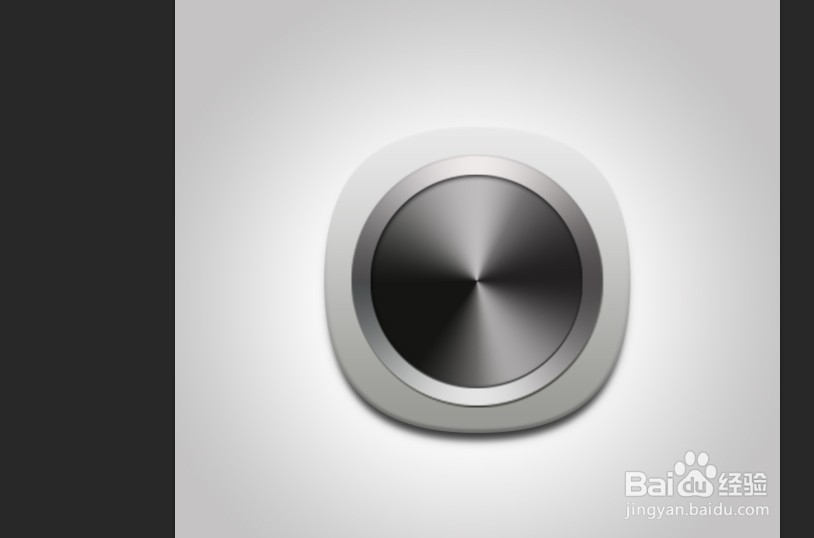
15、调整后的效果。

Photoshop教程绘制写实的音乐播放器图标(上)

  • PS简单实现置身玻璃窗的效果
  • 如何利用Photoshop快速扣出透明的玻璃杯子
  • 【ps教程】PS画笔工具的用法
  • PS教程:波浪扭曲怎么使用了?
  • 如何使用ps制作牛奶巧克力色的文字效果
  • 热门搜索
    南宁旅游景点大全 土耳其旅游地图 山西省旅游地图 内蒙古旅游注意事项 乌镇旅游官网 开曼群岛旅游 赤峰旅游景点大全 达州旅游景点大全 莱芜旅游景点 埃及旅游景点