如何使用ps制作牛奶巧克力色的文字效果

 时间:2026-04-26 17:46:34

1、打开PS,然后新建个800*600px,背景色为白色的文件(如果背景色为其他颜色,最后做出来的效果就没有牛奶的效果了)

如何使用ps制作牛奶巧克力色的文字效果

2、然后使用文字工具在文件上输入文字,字体和颜色自定义。

如何使用ps制作牛奶巧克力色的文字效果

3、接着我们双击文字图层,调出“图层样式”,点击“混合选项”将不透明度设置为0,如图:

如何使用ps制作牛奶巧克力色的文字效果

4、接着设置投影,角度为90度,不透明度为:75%,具体参数如图所示(也可根据自己选择的字体和大小自定义参数)

如何使用ps制作牛奶巧克力色的文字效果

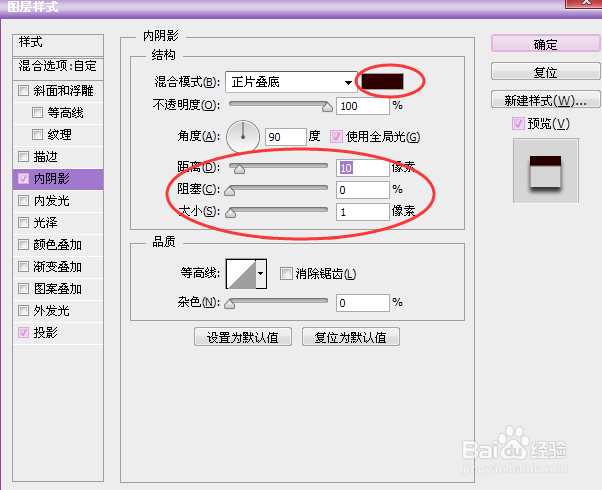
5、然后选择图层样式,点击内阴影,模式选择“正片叠底”,然后颜色设置为巧克力颜色“#300000”,如图
如何使用ps制作牛奶巧克力色的文字效果

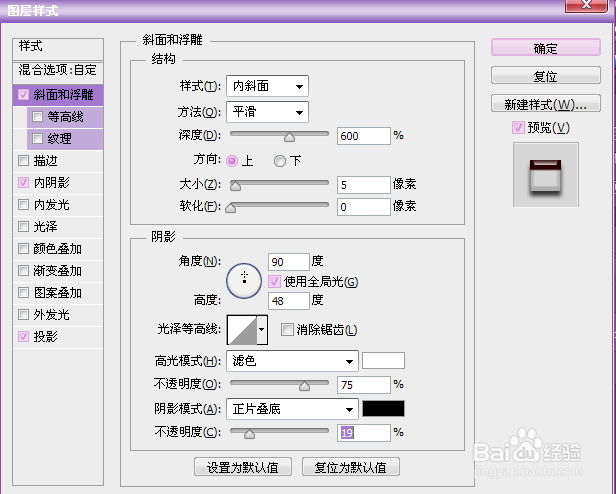
6、最后继续图层样式,这里选择“斜面和浮雕”,深度为:600%,大小为:5像素,具体设置如下图。
如何使用ps制作牛奶巧克力色的文字效果

7、最后就完成了最终效果,点击“文件——存储”即可。

如何使用ps制作牛奶巧克力色的文字效果

  • 如何用PS制作一个简单的“流星雨”?
  • PS如何制作立体水晶球效果
  • Ps中怎样使用色调分离命令调整图像
  • 如何用PS设计礼品盒
  • 如何用PS制作出水墨画效果
  • 热门搜索
    江西婺源旅游 阿拉善旅游 宁波东钱湖旅游学校 洞头旅游 南沙群岛旅游 丽江旅游团 中国十大旅游城市 旅游公司简介 旅游策划书 乔家大院旅游
