WORD中如何给文字段落添加图片项目符号

 时间:2024-10-15 21:17:46

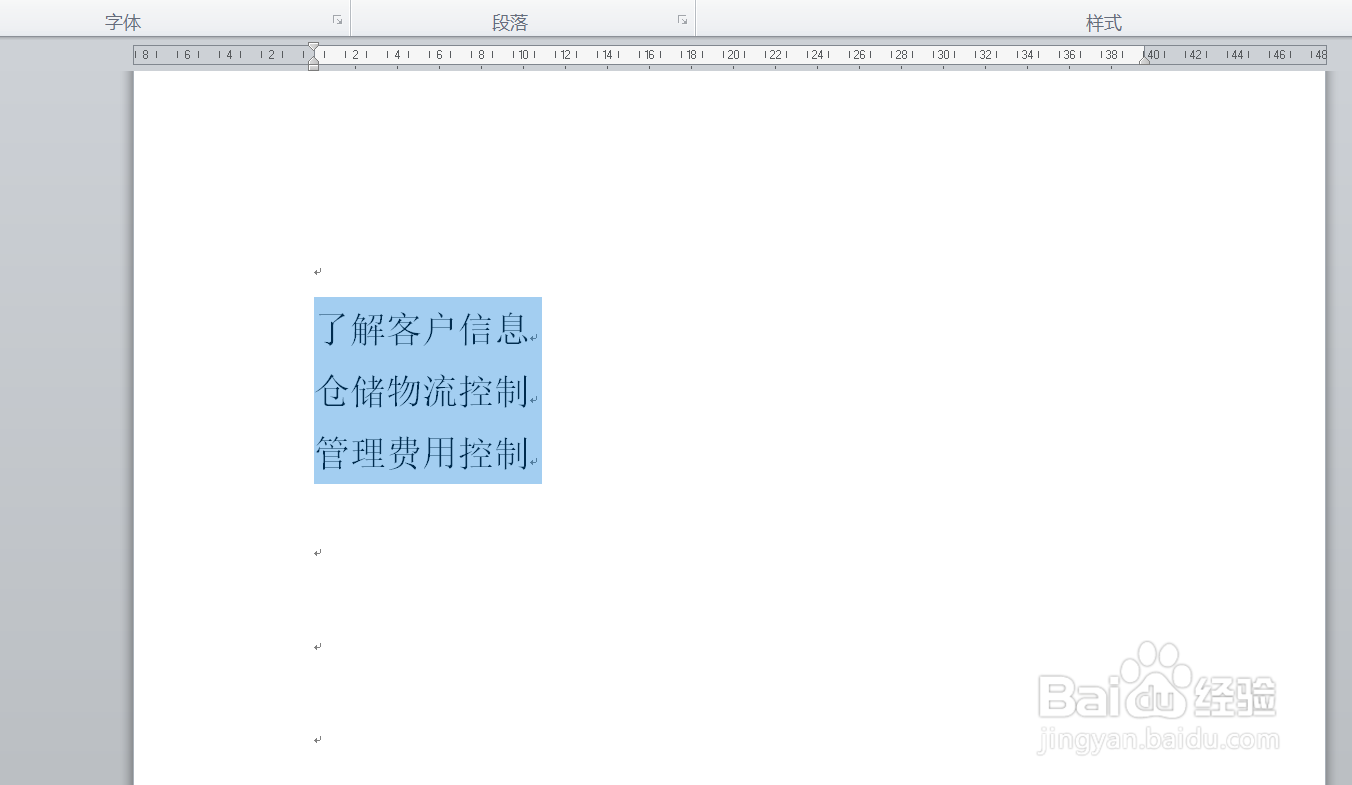
1、如本例,要求给页面中选中的文字段落前添加图片项目符号。
WORD中如何给文字段落添加图片项目符号

2、点击选中文字段落,点击鼠标右键,在弹出的菜单选项中依次点击选择【项目符号】-【定义新项目符号】选项。

WORD中如何给文字段落添加图片项目符号

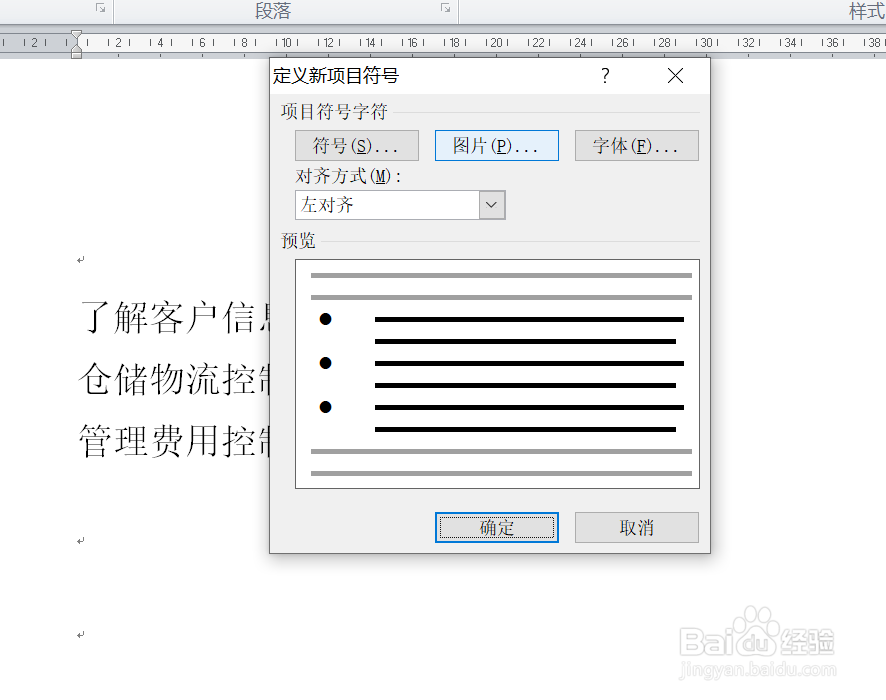
3、如下图,通过上一步骤,系统弹出了【定义新项目符号】对话框,在对话框中点击选择[图片]按钮。
WORD中如何给文字段落添加图片项目符号

4、通过上一步骤,系统弹出了【图片项目符号】对话框,在对话丸泸尺鸢框中点击选择要插入的图片项目符号,完成后点击【确定】按钮。

WORD中如何给文字段落添加图片项目符号

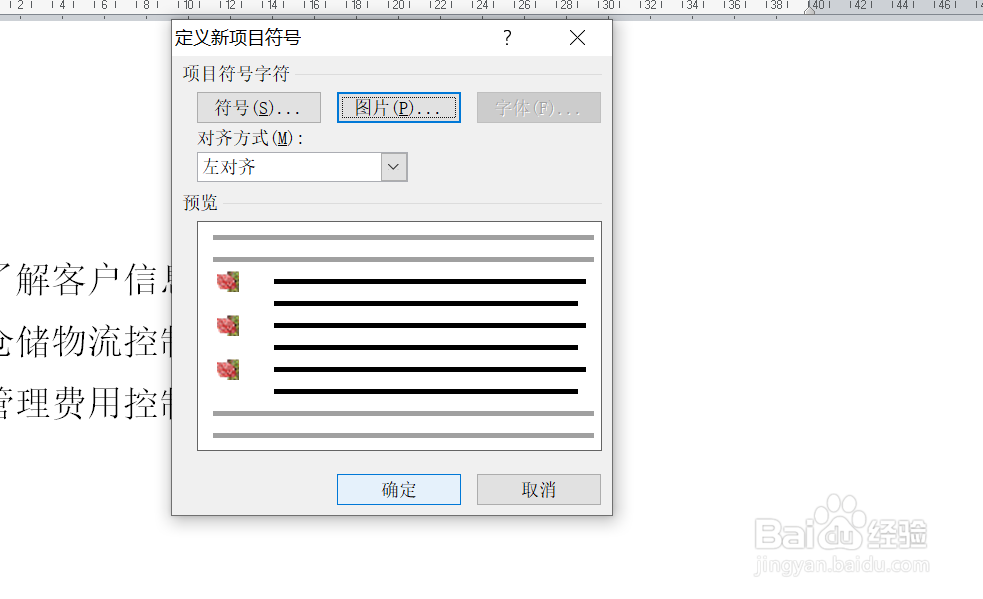
5、通过上一步骤,系统弹出了【定义新项目符号】对话框,直接点击【确定】按钮。
WORD中如何给文字段落添加图片项目符号

6、返回到文档中,通过以上操作步骤,页面的文字段落前就添加了图片项目符号,结果如下图所示:

WORD中如何给文字段落添加图片项目符号
  • Word2010如何设置图片的发光效果
  • word文档如何插入棱锥图
  • word中如何调整形状的轮廓颜色
  • word文档如何插入一个折角矩形
  • Word2010如何插入特殊符号
  • 热门搜索
    旅游拍照姿势的摆法 出国旅游需要什么证件 春节旅游最佳去处 贵州最佳旅游景点 去巴厘岛旅游要多少钱 釜山旅游 南京有哪些旅游景点 石狮旅游景点大全 平顶山旅游景点大全 香港旅游照片
