Word2010如何设置图片的发光效果

 时间:2026-04-23 10:32:33

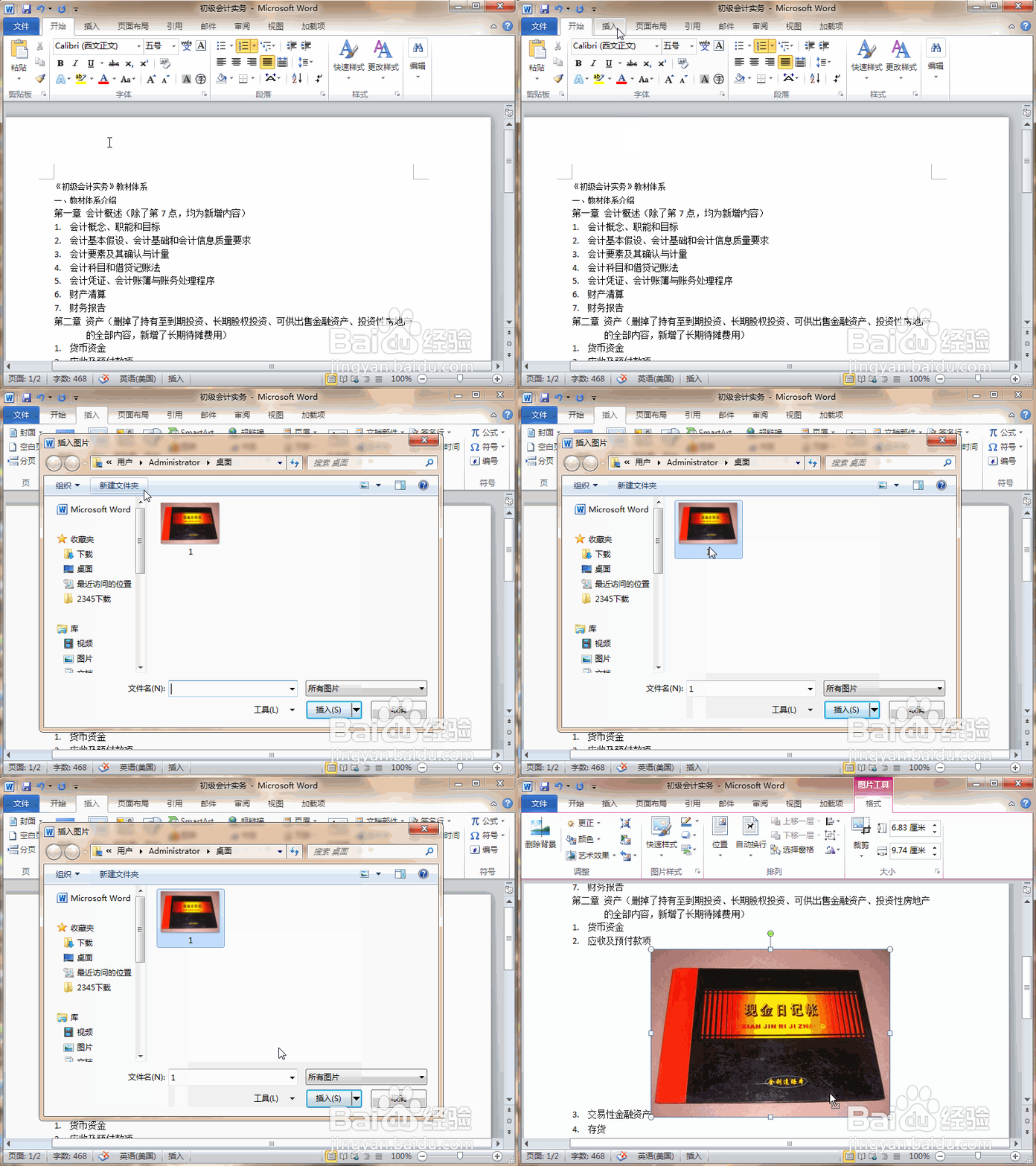
1、首先,我们打开一篇word2010文档,在插入选项卡中点击图片按钮插入一幅图片。
Word2010如何设置图片的发光效果

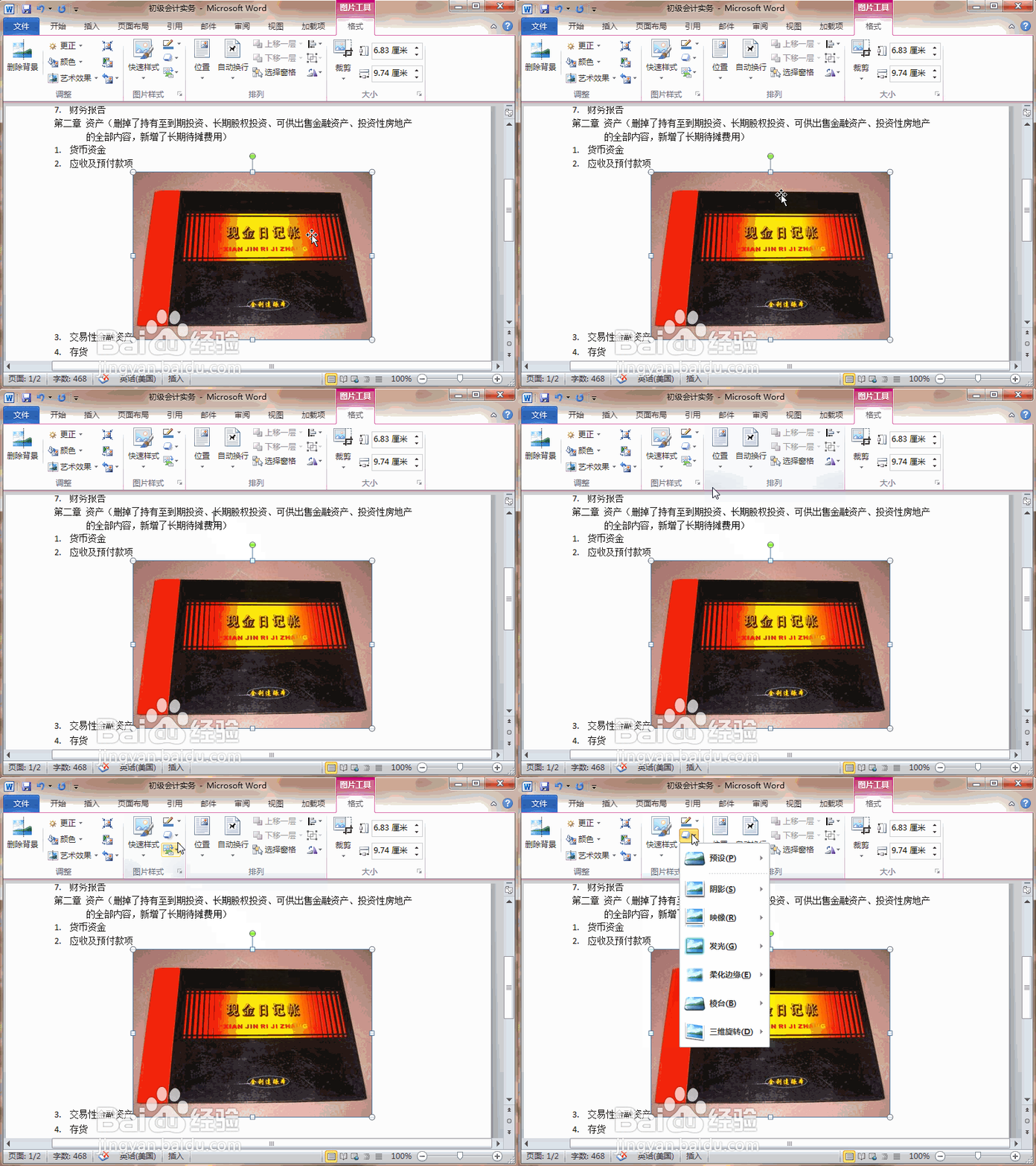
2、选中图片,再点击图片工具格式选项卡,在图片样式功能区中点击图片效果按钮。
Word2010如何设置图片的发光效果

3、在弹出的菜单项中指向发光,继续在弹出的发光变体中指向各种效果,文档中的图片就会显示出相应的效果,点击选中一种效果。

Word2010如何设置图片的发光效果

4、如果对已有的颜色不满意,点击其他亮色,在弹出的颜色框里选择喜欢的色彩。

Word2010如何设置图片的发光效果

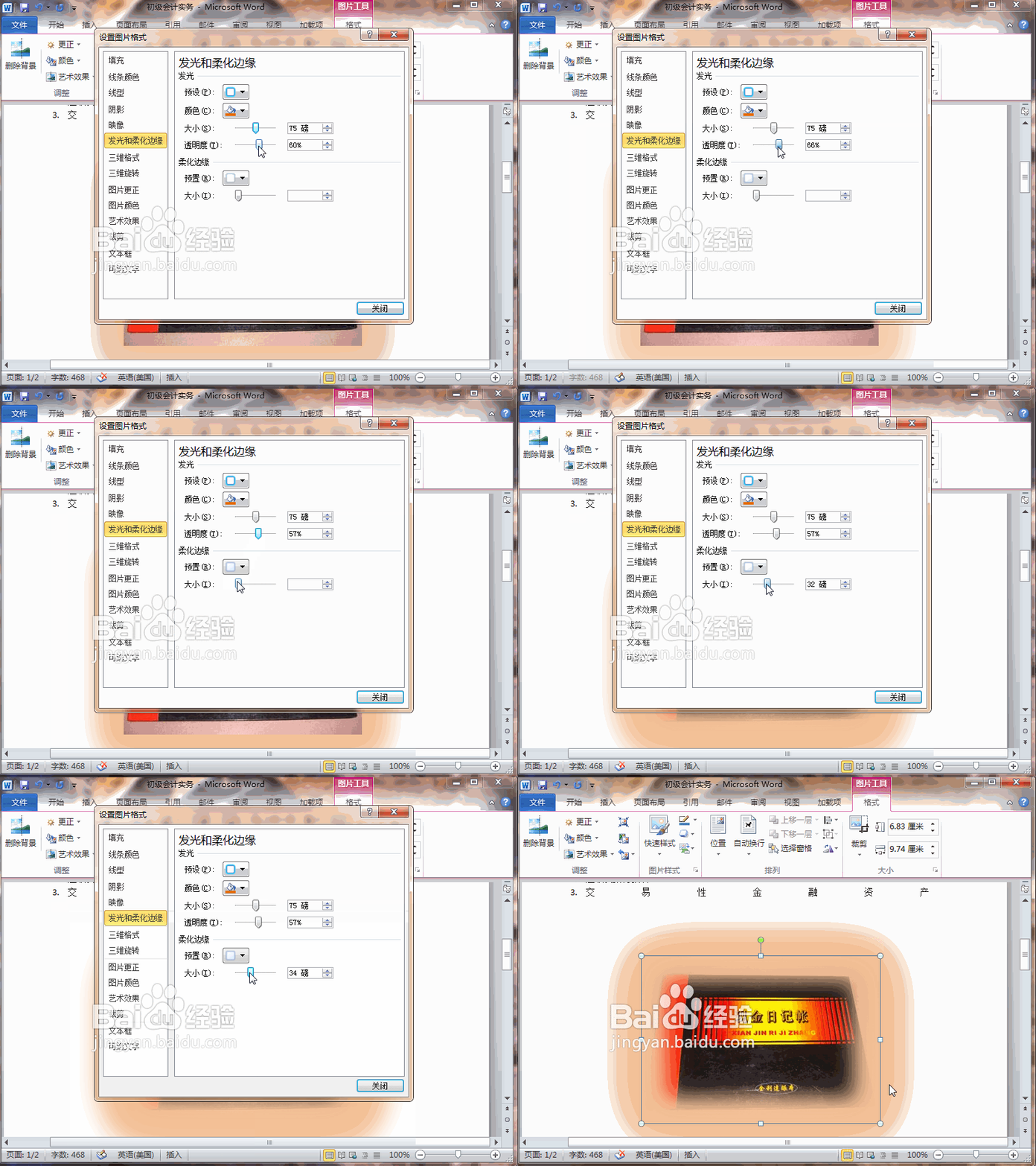
5、点击发光选项,弹出设置图片格式对话框,在发光和柔化边缘里,拉动发光大小处的滑块,可调节发光的大小。

Word2010如何设置图片的发光效果

6、拉动透明度的滑块,可以调节发光的透明度的深浅。接动柔化边缘处的大小滑块,可调节边缘的柔化大小。
Word2010如何设置图片的发光效果

  • 如何在word中将图片设为上凸带形?
  • 如何给word的文字内容添加艺术字效果
  • word如何将文字放置到文本框中?
  • word中如何设置首字下沉
  • Word如何设置艺术字格式?
  • 热门搜索
    广州免费旅游景点大全 大英死海旅游攻略 适合春季旅游的地方 陕西安康旅游景点 安徽旅游局官网 朱家峪民俗旅游区 吴川旅游景点大全 西班牙旅游景点 韩国自由行旅游攻略 南京旅游地图全图
