视频分割怎么使用 如何针对视频进行分割

 时间:2026-02-16 05:57:33

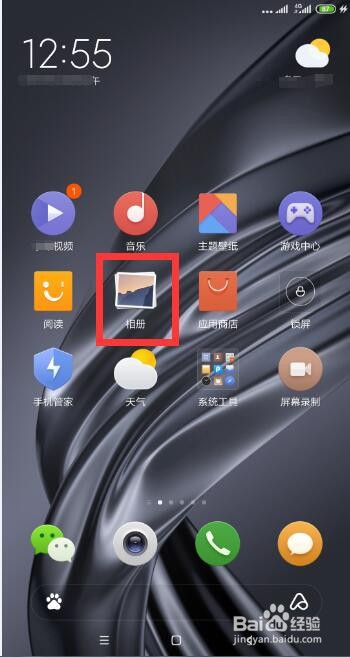
1、快速实现视频片段的截取方法,就是通过手机相册所提供的视频编辑功能来实现。如图所示,打开“手机相册”。
视频分割怎么使用 如何针对视频进行分割

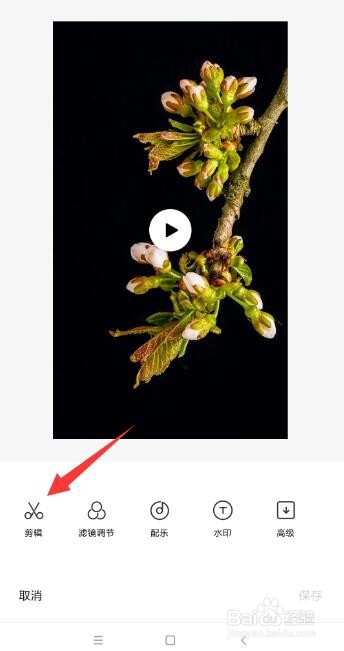
2、接下来打开相应的手机视频并进入预览界面,点击“编辑”按钮。

视频分割怎么使用 如何针对视频进行分割

3、接下来我们从其扩展菜单中点击“剪辑”按钮。

视频分割怎么使用 如何针对视频进行分割

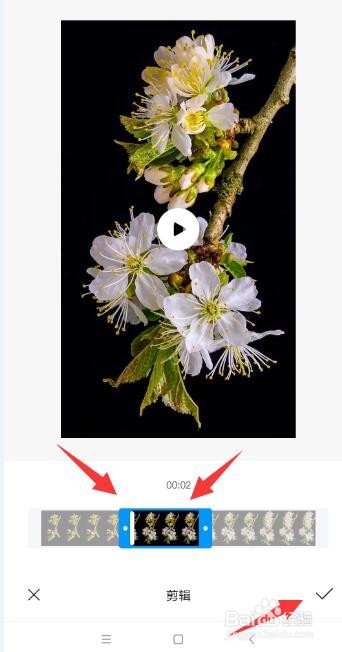
4、之后我们就可以对视频片段进行裁剪操作了,如图所示,通过调整滑块即可完成视频片段的选择操作。
视频分割怎么使用 如何针对视频进行分割

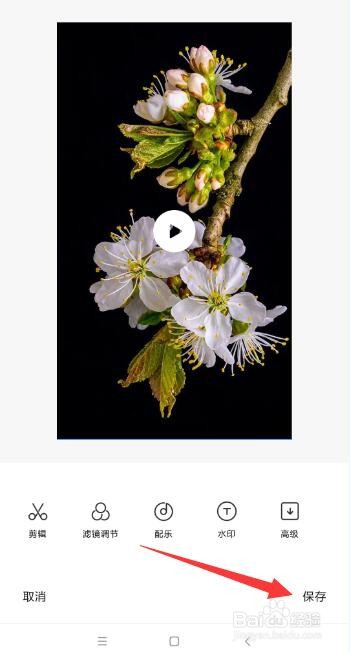
5、最后点击“完成”按钮,即可实现视频片段的裁剪,点击“保存”就可以输出保存视频片段了。
视频分割怎么使用 如何针对视频进行分割

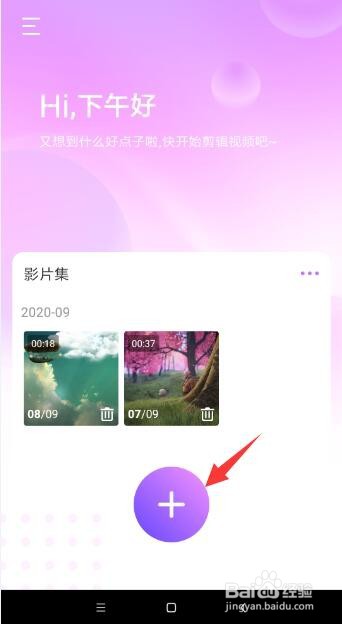
6、可以借助手机APP工具来实现。按图示进行操作,我们可以借助剪辑视频工具来实现。
视频分割怎么使用 如何针对视频进行分割

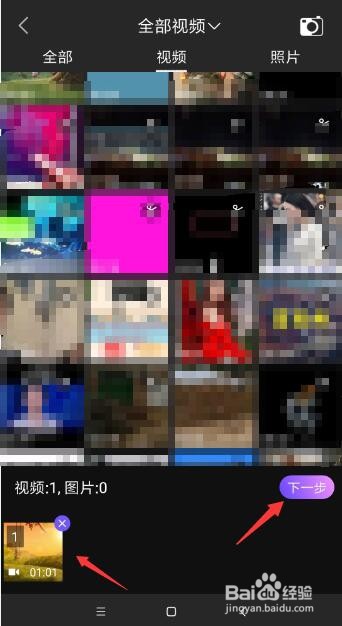
7、如图所示,在其“创建”界面中,从手机相册中选择想要进行编辑或裁剪的视频打开。如图所示,点击“剪辑”按钮。
视频分割怎么使用 如何针对视频进行分割

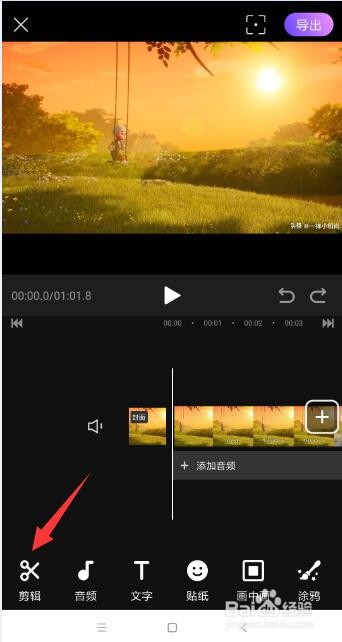
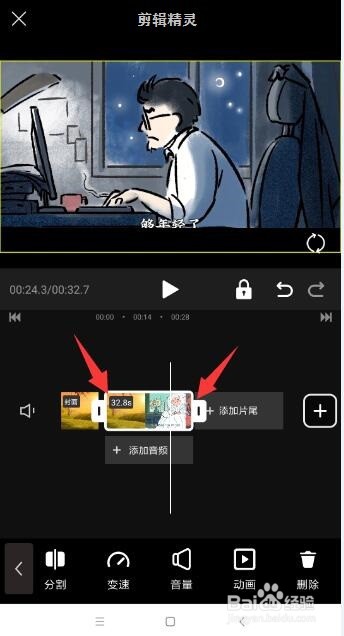
8、当打开相应的视频后,在其”剪辑“界面中,选择开始和结束位置,点击”分割“工具即可分割视频。
视频分割怎么使用 如何针对视频进行分割

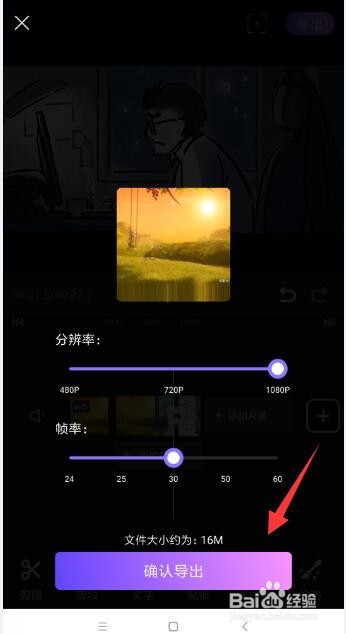
9、同时,我们还需要将多余部分视频删除掉。最后还可以对视频其它部分进行修改,点击”导出“按钮。
视频分割怎么使用 如何针对视频进行分割

10、然后点击”保存“按钮,就可以将视频保存输出了。

视频分割怎么使用 如何针对视频进行分割

  • PS-制作视频时如何给图片之间添加转场
  • 剪映裁剪功能怎么用?
  • 剪映如何调节音频速度?
  • 文字转语音软件怎么开启自动粘贴
  • 如何利用剪映设置黑白三格特效
  • 热门搜索
    连南旅游 甘肃旅游培训平台 旅游贴吧 肇庆有什么旅游景点 重庆旅游景点介绍 生态旅游的概念 湖州旅游景点大全 旅游对经济的影响 自由行旅游攻略 呼和浩特周边旅游景点