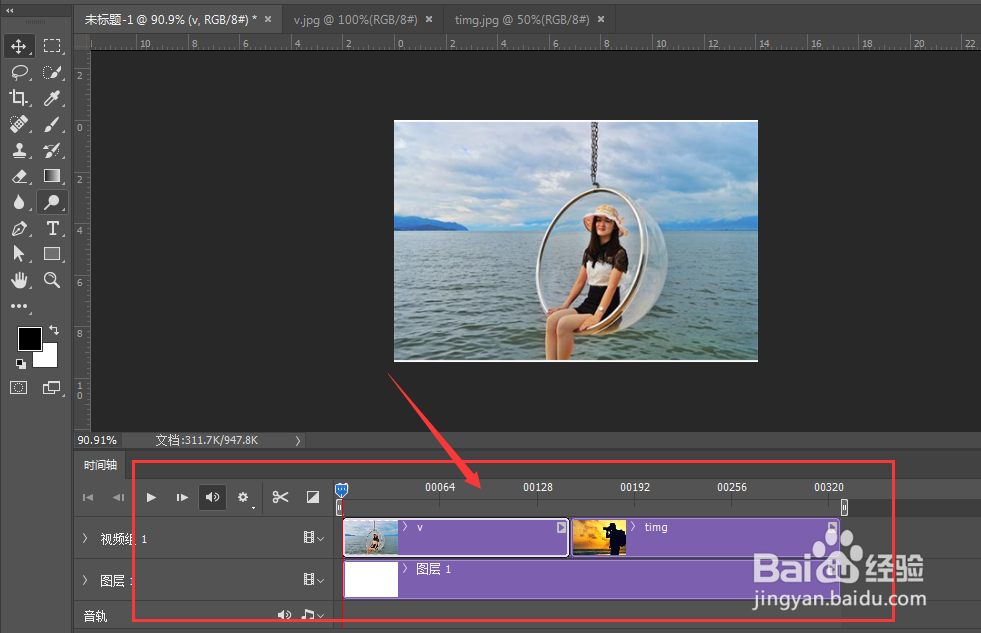
1、如图,图片转场设置一般都是需要在两张图片以上才可以操作
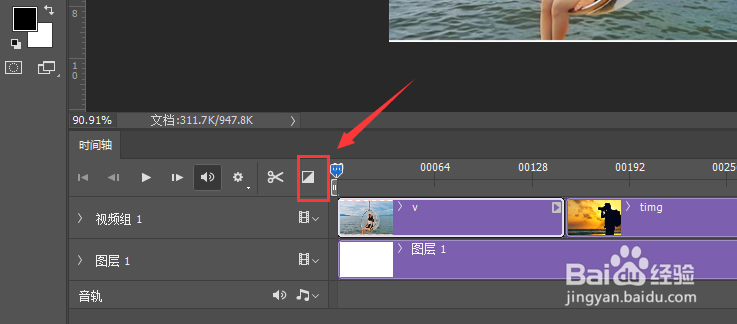
2、然后打开如图选项,这里就是添加专场效果的地方
3、选择打开后,就会出现很多种的转场效果,如图所示
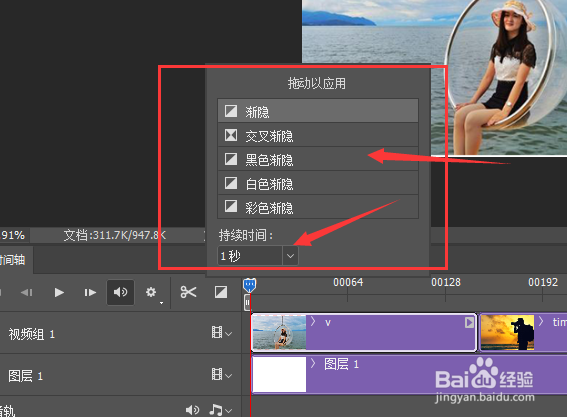
4、选择其中的一种设置,然后选中将其拖动放到两张图片的中间位置

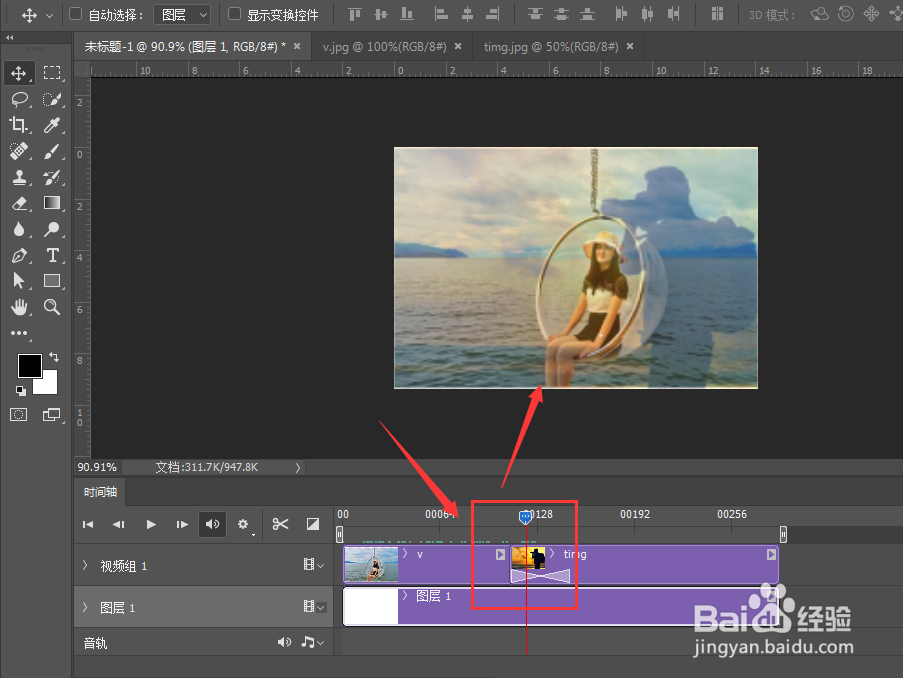
5、当设置好转场效果后,在图片的中间部分机会出现一个相应的图示
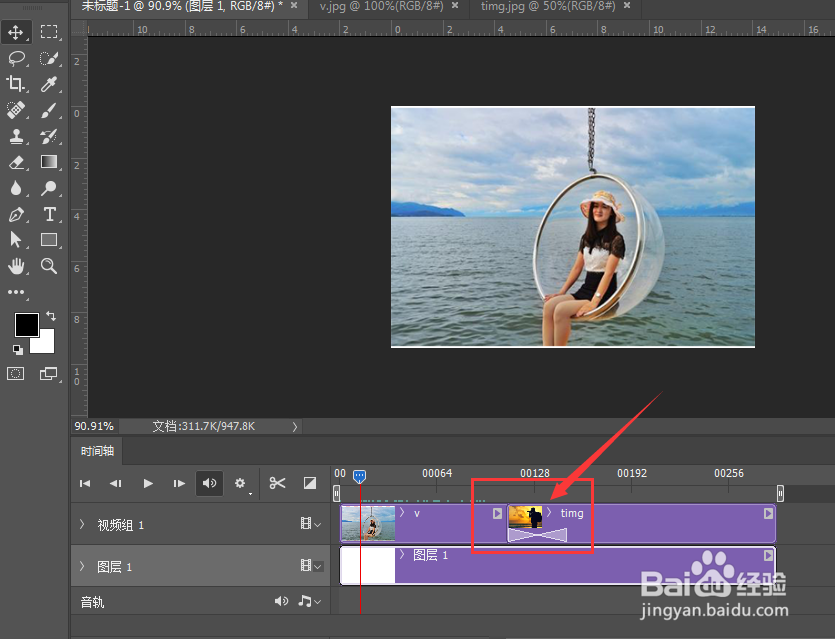
6、如图,当调整时间轴播放位置的时候,经过图片尾端就会出现设置好的转场效果。
时间:2026-04-26 09:44:58
1、如图,图片转场设置一般都是需要在两张图片以上才可以操作
2、然后打开如图选项,这里就是添加专场效果的地方
3、选择打开后,就会出现很多种的转场效果,如图所示
4、选择其中的一种设置,然后选中将其拖动放到两张图片的中间位置
5、当设置好转场效果后,在图片的中间部分机会出现一个相应的图示
6、如图,当调整时间轴播放位置的时候,经过图片尾端就会出现设置好的转场效果。
