如何用WPS文字制作组织结构图?

 时间:2026-02-17 07:19:48

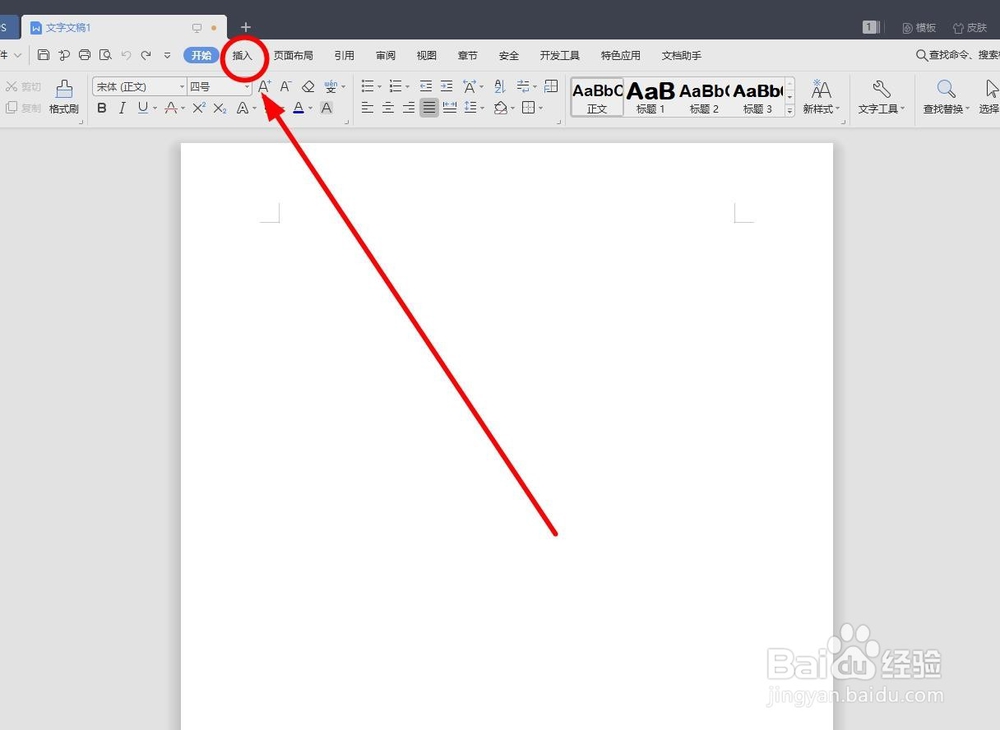
1、新建一个WPS文字文档

如何用WPS文字制作组织结构图?

2、找到菜单栏中的“插入”选项卡单击

如何用WPS文字制作组织结构图?

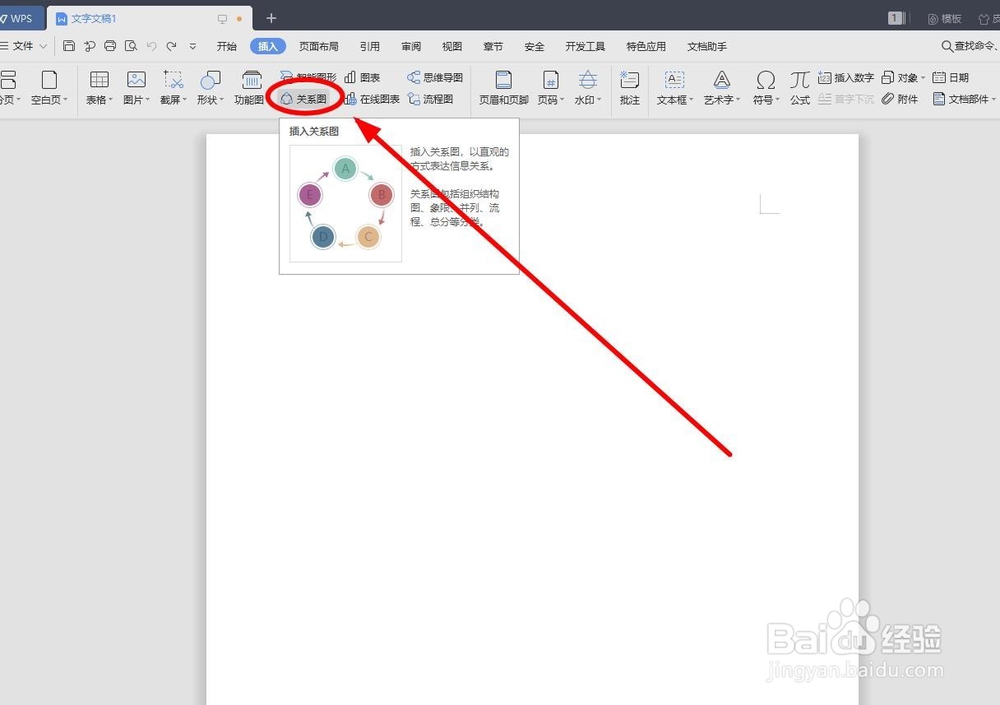
3、在“插图”选项组中,单击“关系图”

如何用WPS文字制作组织结构图?

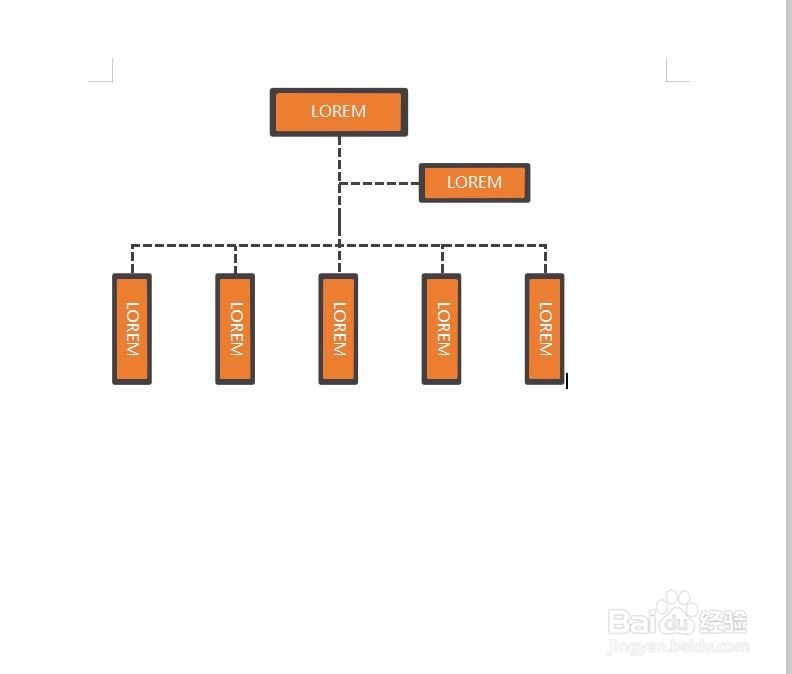
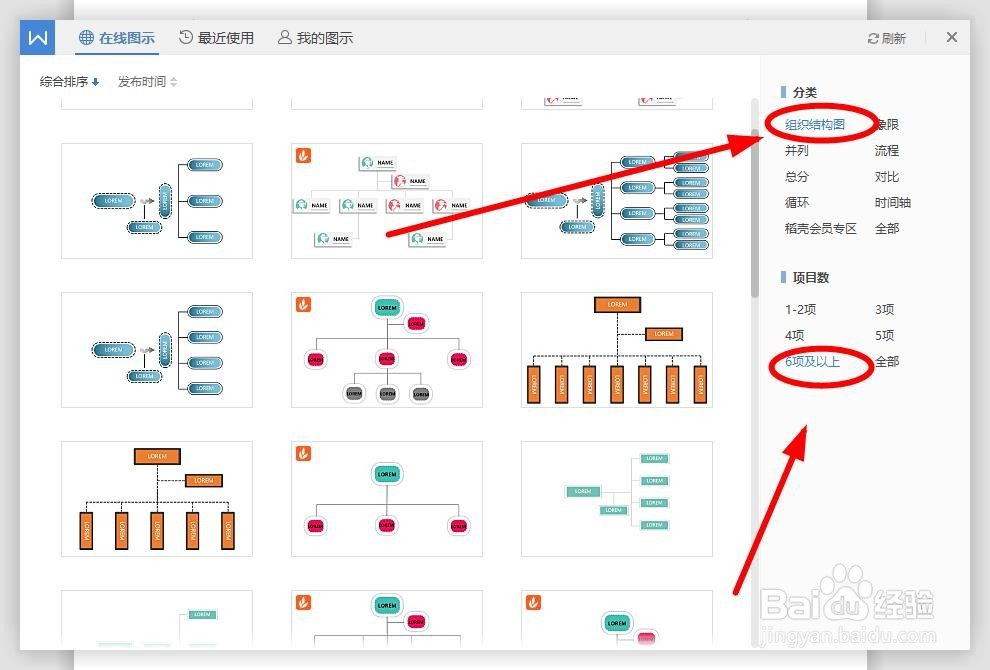
4、在弹出的对话框中,选择默认的“在线图示”(有网络)选项卡,我们单击右边“分类”中的“组织结构图”。并在下面的“项目数”中找到符合自己需要的单击
如何用WPS文字制作组织结构图?

5、找到自己需要的结构图类型单击“插入”(不单击“插入”只是单击图片会弹出更详细的组织结构图共我们挑选)叮薪

如何用WPS文字制作组织结构图?

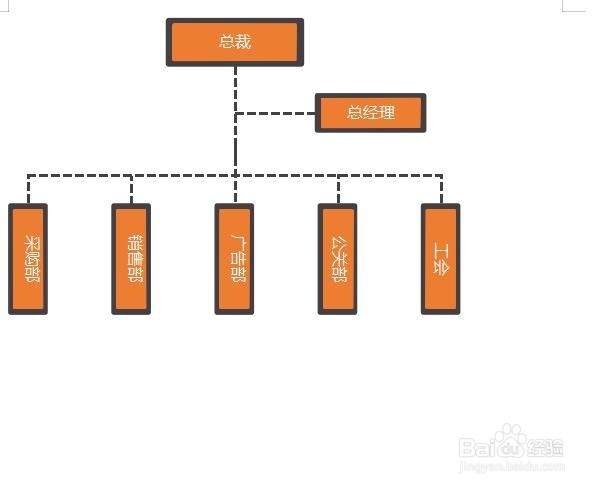
6、在插入的结构图各处文牺裁本框中输入文字内容

如何用WPS文字制作组织结构图?

如何用WPS文字制作组织结构图?

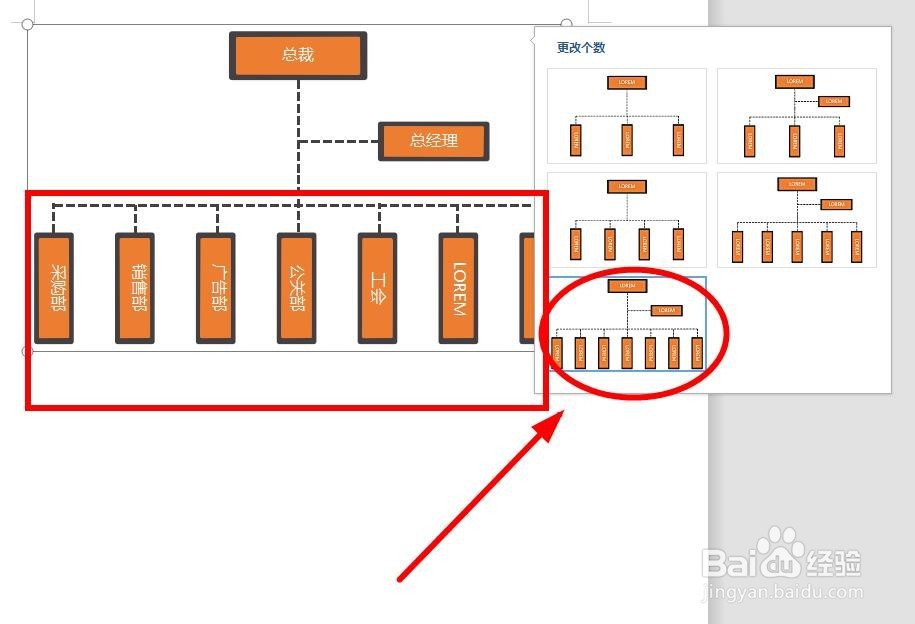
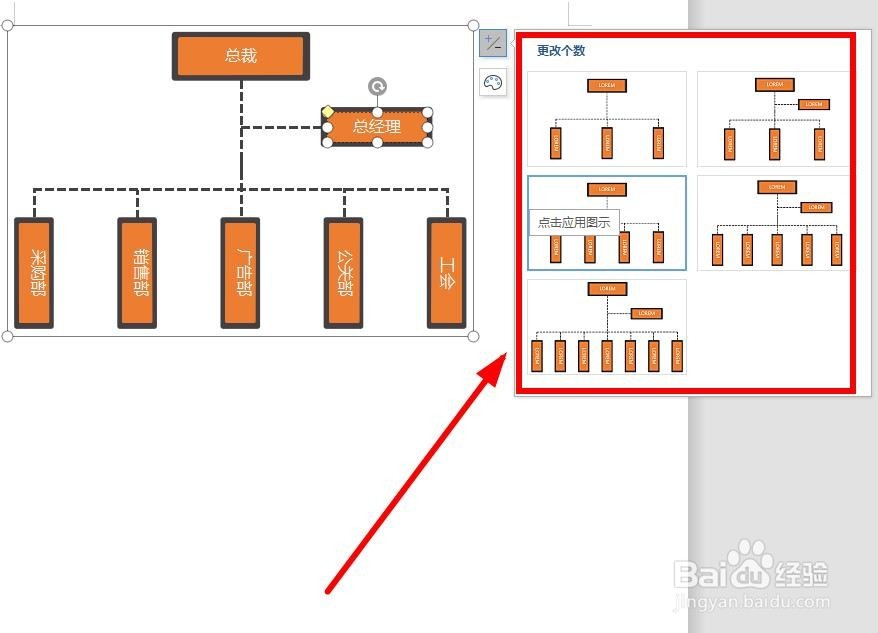
7、如果需要更改项目数量,可以选中结构图的一部分之后,单击旁边的“+/-”按钮,弹出“更改个数对话框”
如何用WPS文字制作组织结构图?

8、选中自己满意的结构图样式,就可以对结构图败霸轿进行重新编辑了

如何用WPS文字制作组织结构图?

  • WPS演示怎么制作组织结构图?
  • wps表格如何使用“数据透视表”
  • WPS技巧之统计工作必备的COUNTIF函数的使用方法
  • 怎么使用WPS表格制作姓名动态匹配图表
  • WPS合并表格计算
  • 热门搜索
    河南旅游年票 安吉旅游景点 蚂蚁窝旅游 延吉旅游 海螺沟旅游攻略 南宁旅游景点 楠溪江旅游攻略 天台旅游 同程旅游官网 杭州千岛湖旅游攻略