怎么使用WPS表格制作姓名动态匹配图表

 时间:2026-02-12 12:06:45

1、首先打开WPS,新建一个表格将标题栏和姓名复制到下面的表格当中,单击姓名,选择工具栏数据下的有效性,在有效性的下拉菜单当中选择有效性。

怎么使用WPS表格制作姓名动态匹配图表

2、弹出数据有效性的对话框,在有效性条件中选择序列,然后将数据来源A2单元格到A6单元格,单击确定。

怎么使用WPS表格制作姓名动态匹配图表

3、然后,按照上述的方法依次将一月至三月的数据进行有效性设置,然后选中一月至三月的数据,单击工具栏插入下的图表选项。

怎么使用WPS表格制作姓名动态匹配图表

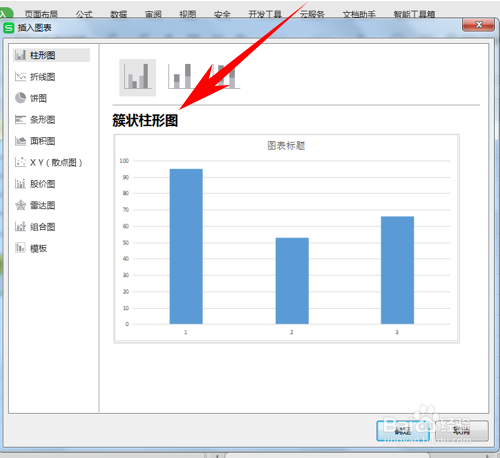
4、弹出插入图表的对话框,选择簇状柱形图,单击确定。

怎么使用WPS表格制作姓名动态匹配图表

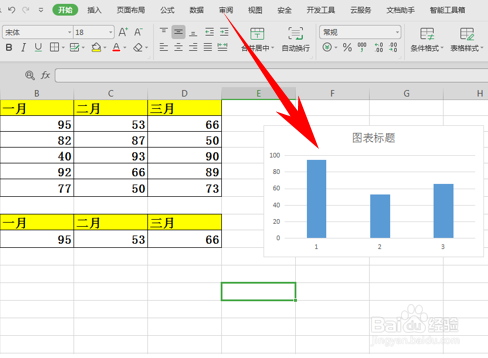
5、然后,发现一月至三月的数据就已经形成了一个簇状柱形图。

怎么使用WPS表格制作姓名动态匹配图表

6、然后当我们在下拉菜单当中选择另一个人时,他所带有的数据就会自动在表格当中进行更改。

怎么使用WPS表格制作姓名动态匹配图表

  • WPS如何批量插入行
  • wps单元格格式怎么设置
  • wps表格选中区域怎么填充颜色
  • WPS电子表格 2022如何设置等差系列
  • WPS如何进行排序
  • 热门搜索
    昆明大理丽江旅游 南通旅游景点大全 北京旅游集散地 梦想旅游 宁波旅游地图 水泊梁山旅游网 太原到海南旅游 邯郸旅游网 大青沟旅游 汕尾旅游景点大全