1、点击“极简浏览器”

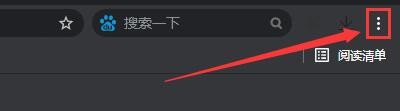
2、在“极简浏览器”窗口中,点击“菜单”
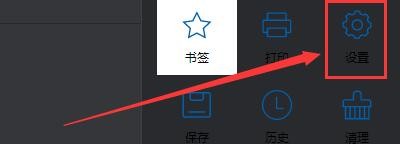
3、在弹出下拉栏中,点击“设置”
4、在“设置”窗口中,点击“外观”

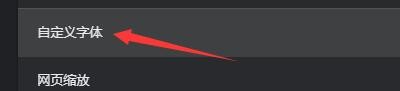
5、在“外观”窗口中,点击“自定义字体”
6、在弹出栏目中,找到“字号”

7、在“字号”右侧,按住字号调整按钮,向右移动适当字号为止

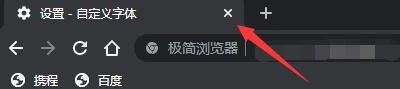
8、点击“关闭”设置即可
时间:2026-04-22 14:22:38
1、点击“极简浏览器”
2、在“极简浏览器”窗口中,点击“菜单”
3、在弹出下拉栏中,点击“设置”
4、在“设置”窗口中,点击“外观”
5、在“外观”窗口中,点击“自定义字体”
6、在弹出栏目中,找到“字号”
7、在“字号”右侧,按住字号调整按钮,向右移动适当字号为止
8、点击“关闭”设置即可
