1、点击“极简浏览器”

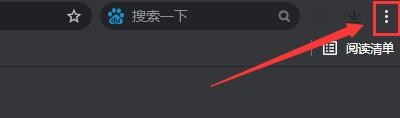
2、在“极简浏览器”窗口中,点击“菜单”
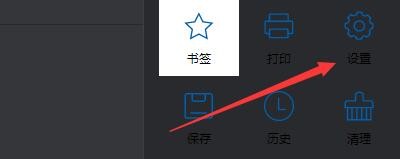
3、在弹出菜单栏中,点击“设置”
4、在“设置”窗口中,点击“隐私设置和安全”

5、在“隐私设置和安全”窗口中,点击“清除浏览器数据”
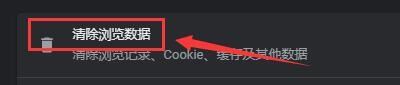
6、在“清除浏览器数据”窗口中,点击“基本”

7、在“基本”窗口中,勾选“浏览记录、Cookie及其他网站数据、缓存的图片和文件等”

8、点击“清除数据”即可

时间:2026-04-22 02:42:14
1、点击“极简浏览器”
2、在“极简浏览器”窗口中,点击“菜单”
3、在弹出菜单栏中,点击“设置”
4、在“设置”窗口中,点击“隐私设置和安全”
5、在“隐私设置和安全”窗口中,点击“清除浏览器数据”
6、在“清除浏览器数据”窗口中,点击“基本”
7、在“基本”窗口中,勾选“浏览记录、Cookie及其他网站数据、缓存的图片和文件等”
8、点击“清除数据”即可
