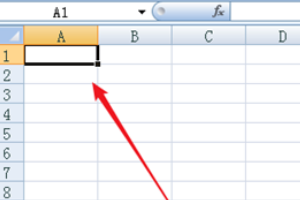
1、打开Excel文件,在填充连续数字的第一个单元格内单击鼠标。
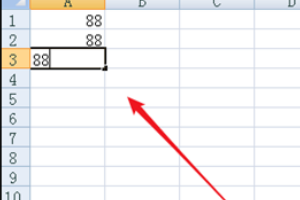
2、然后在连续的前三个单元格内输入相同的数字,例如88。
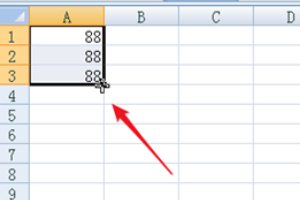
3、然后拖动鼠标选定这三个单元格,此时鼠标的光标变成了黑色的十字。
4、向下拖动鼠标到自己需要填充的单元格,即可完成填充。
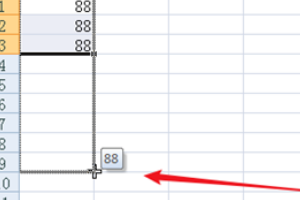
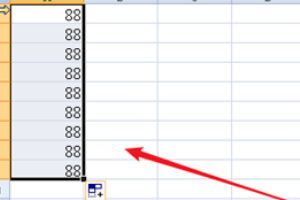
5、如下图所示就是完成的相同数字的填充效果了。
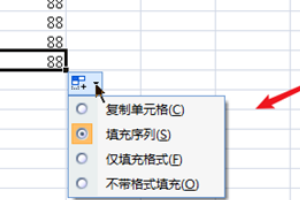
6、如果需要对填充数值的格式进行设置,可以点击右下角的小图标,展开进行设置。
时间:2026-04-25 07:41:39
1、打开Excel文件,在填充连续数字的第一个单元格内单击鼠标。
2、然后在连续的前三个单元格内输入相同的数字,例如88。
3、然后拖动鼠标选定这三个单元格,此时鼠标的光标变成了黑色的十字。
4、向下拖动鼠标到自己需要填充的单元格,即可完成填充。
5、如下图所示就是完成的相同数字的填充效果了。
6、如果需要对填充数值的格式进行设置,可以点击右下角的小图标,展开进行设置。
