1、第一个单元格内数字是1。
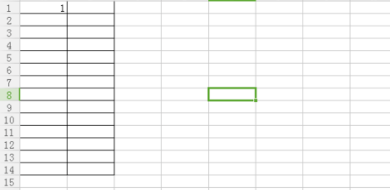
2、将鼠标放在第一个单元格右下角往下拉动的时候,数据是往上递增的。

3、要向下拉的数据变成一样,我们先复制单元格内数字到下面一个单元格中。

4、下拉之前选中这两个单元格,然后将鼠标放在下面单元格内右下角,出现+符号。
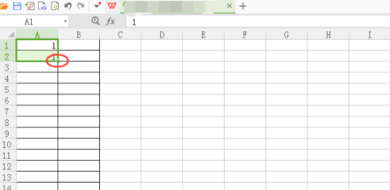
5、这样拉下来的时候,单元格的数字就保持和第一个一样了。

6、选中两个单元格数据,鼠标出现+符号的时候,双击鼠标左键,也可以实现下拉数据的效果。
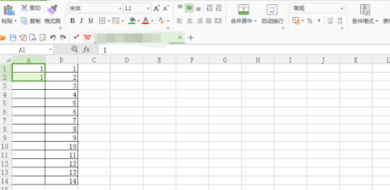
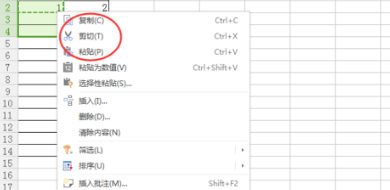
7、如果数据较少,我们也可以采用复制粘贴的方法,将单元格内变成一样的数据。
时间:2026-05-03 14:59:59
1、第一个单元格内数字是1。
2、将鼠标放在第一个单元格右下角往下拉动的时候,数据是往上递增的。
3、要向下拉的数据变成一样,我们先复制单元格内数字到下面一个单元格中。
4、下拉之前选中这两个单元格,然后将鼠标放在下面单元格内右下角,出现+符号。
5、这样拉下来的时候,单元格的数字就保持和第一个一样了。
6、选中两个单元格数据,鼠标出现+符号的时候,双击鼠标左键,也可以实现下拉数据的效果。
7、如果数据较少,我们也可以采用复制粘贴的方法,将单元格内变成一样的数据。
