1、首先加载一张图片进来。

2、然后选中这张图片。
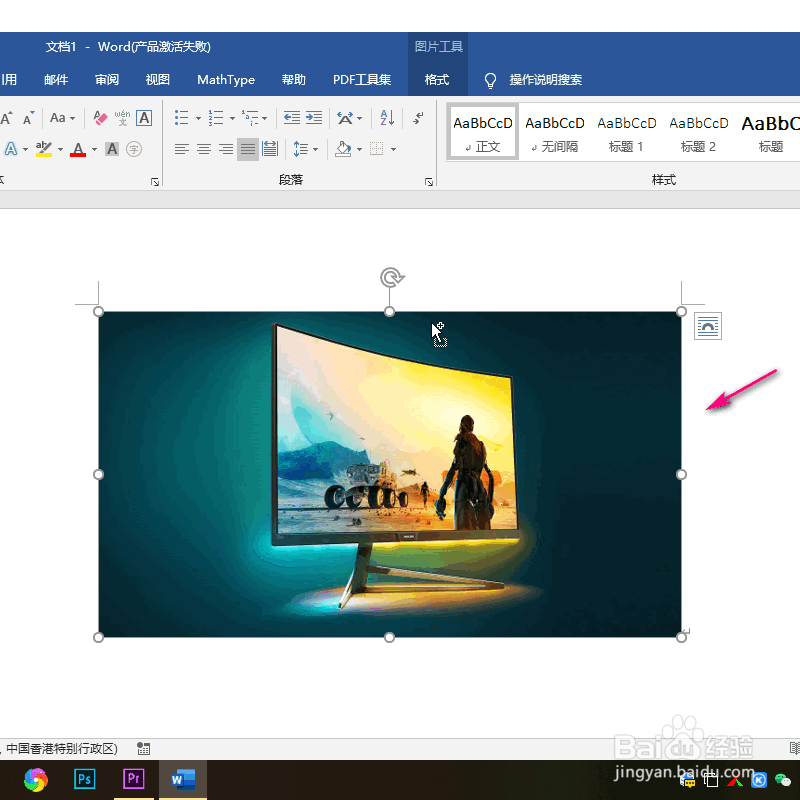
3、接着点击顶部的格式菜单。

4、点击删除背景选项。
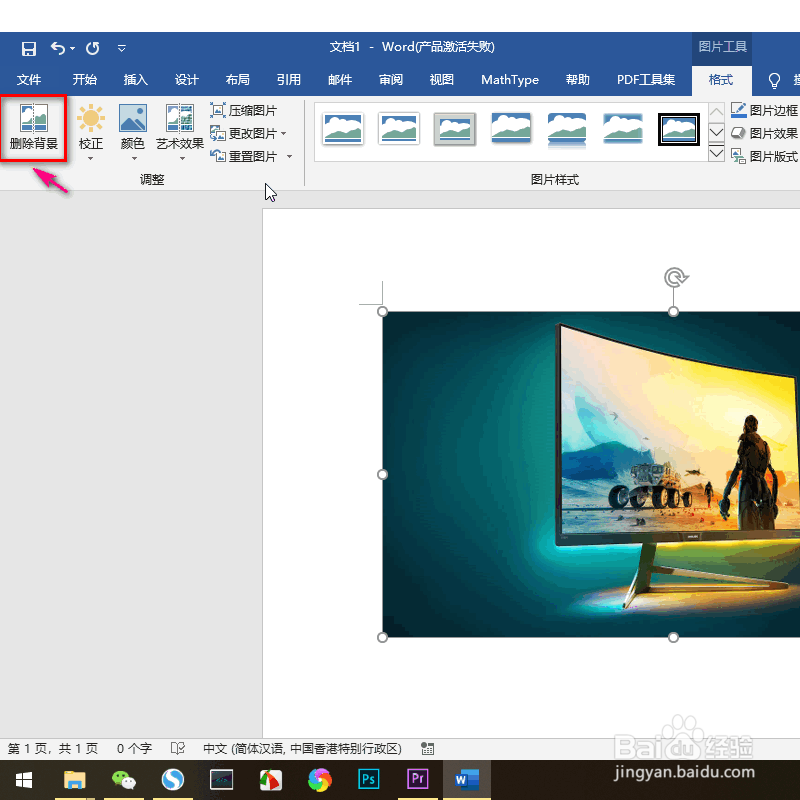
5、这时候系统会自动识别出图片中的背景,紫色的表示背景。

6、如果我们想要删除某一部分背景,可以点击标记要删除的区域。

7、然后再要删除的背景区域点击一下。

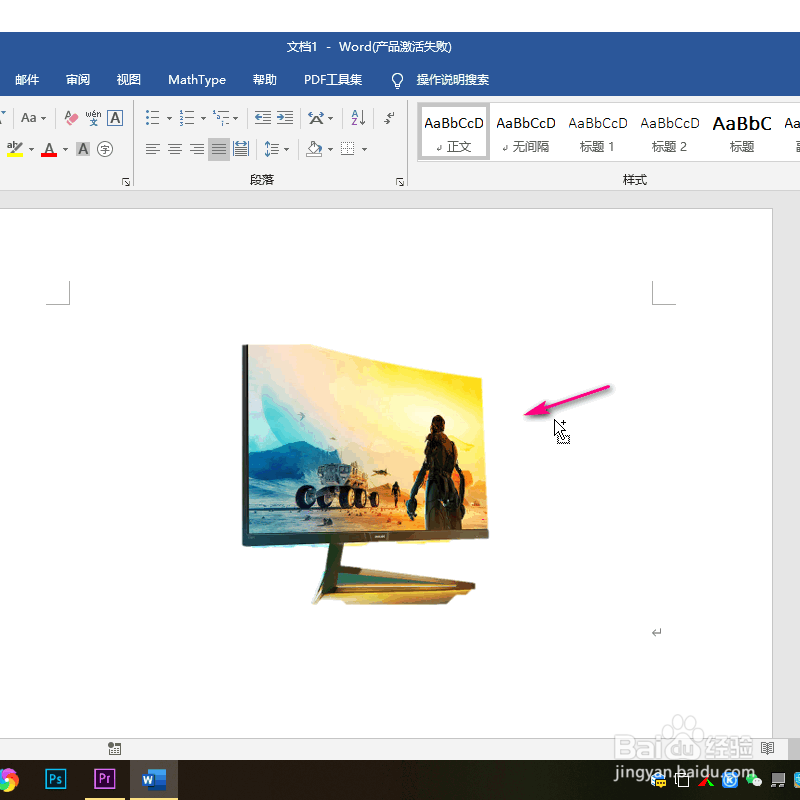
8、然后点击保留更改。

9、这时候图片的背景就被去掉了。
1、加载一张图片进来
2、选中图片
3、点击顶部的格式菜单
4、点击删除背景
5、选择背景区域
6、点击保留更改
时间:2026-04-23 13:59:54
1、首先加载一张图片进来。
2、然后选中这张图片。
3、接着点击顶部的格式菜单。
4、点击删除背景选项。
5、这时候系统会自动识别出图片中的背景,紫色的表示背景。
6、如果我们想要删除某一部分背景,可以点击标记要删除的区域。
7、然后再要删除的背景区域点击一下。
8、然后点击保留更改。
9、这时候图片的背景就被去掉了。
1、加载一张图片进来
2、选中图片
3、点击顶部的格式菜单
4、点击删除背景
5、选择背景区域
6、点击保留更改
