怎么在Word文档中给图片去背景

 时间:2026-04-22 14:03:46

1、如图所示,我们在word中插入相应的图片之后,选中对应的图片,点击图片,工具中的扣除背景选项。

怎么在Word文档中给图片去背景

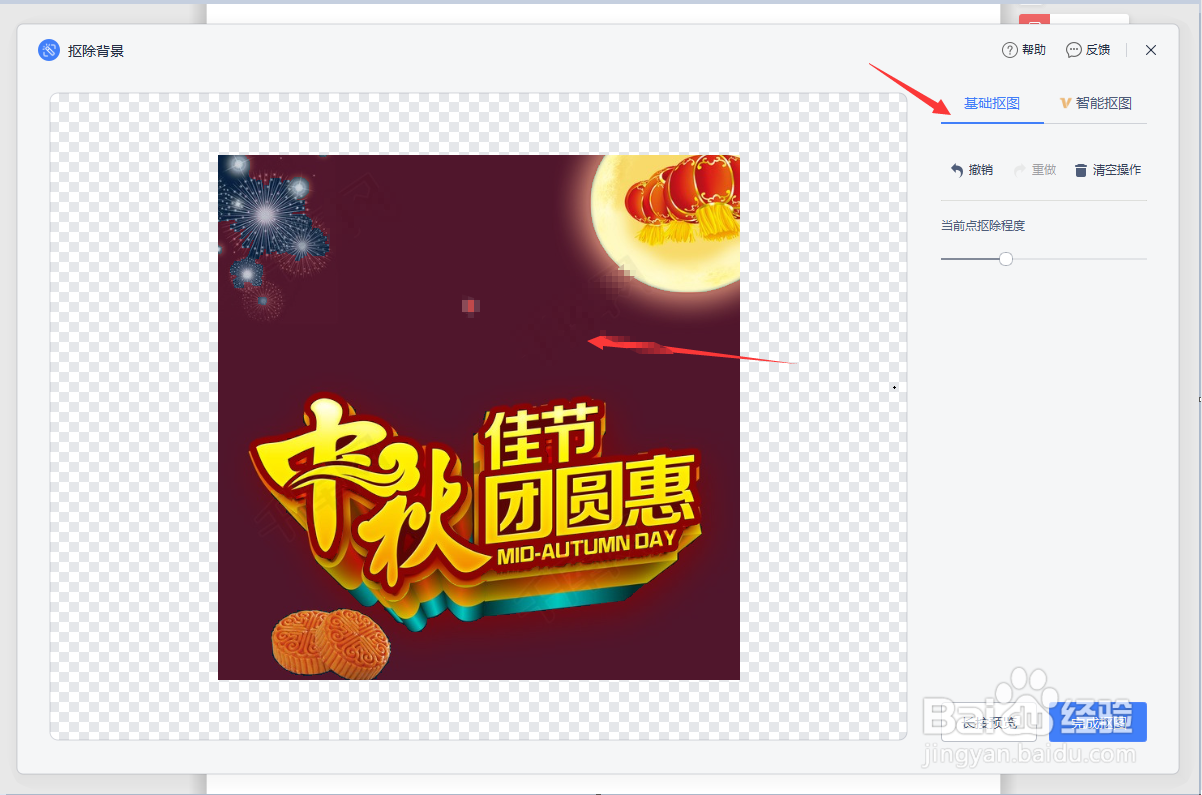
2、此时,从打开的窗口中,我们在切换到基础抠图选项卡,在此,点击想要抠图的区域,同时设置抠图的细节保证度,就可以实现去背景色的操作了。
怎么在Word文档中给图片去背景

怎么在Word文档中给图片去背景

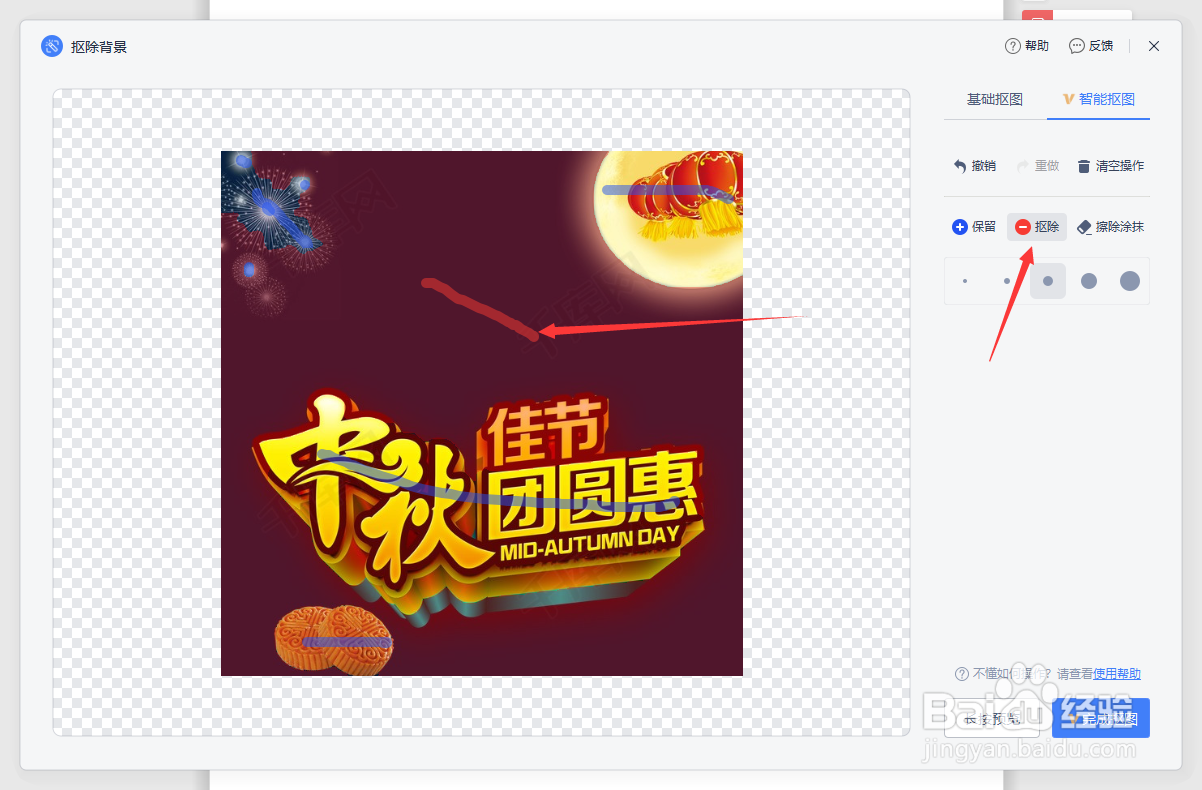
3、除了此方法之外,我们也可以切换到智能抠图选项卡,在此,我们首先点击保留的区域,并在图片中想要保留的区域进行涂抹。

怎么在Word文档中给图片去背景

怎么在Word文档中给图片去背景

4、你用同样的方法,我们选择扣除区域,并对图片中所有扣除的背景部分进行涂抹。

怎么在Word文档中给图片去背景

5、最终,我们点击确定按钮,就完成了这个图片背景色的祛除操作,效果如图所示。

怎么在Word文档中给图片去背景

怎么在Word文档中给图片去背景

  • word怎么把图片背景变成透明
  • 怎么删除word的图片背景
  • word如何把图片背景变成透明
  • word中图片设置透明色
  • word怎么把图片背景变成透明
  • 热门搜索
    赞比亚旅游 澳门旅游地图 云南丽江旅游路线 所罗门群岛旅游 苏州旅游财经学校 贵阳市旅游局 中山旅游网 斐济旅游报价 旅游人才 西递宏村旅游攻略