Word中怎么制作外框式稿纸

 时间:2026-02-15 04:42:43

1、第一步:打开Word文档,点击【布局】

Word中怎么制作外框式稿纸

2、第二步:点击【稿纸设置】

Word中怎么制作外框式稿纸

3、第三步:点击【格式】右侧的下拉箭头,选择【外框式稿纸】

Word中怎么制作外框式稿纸

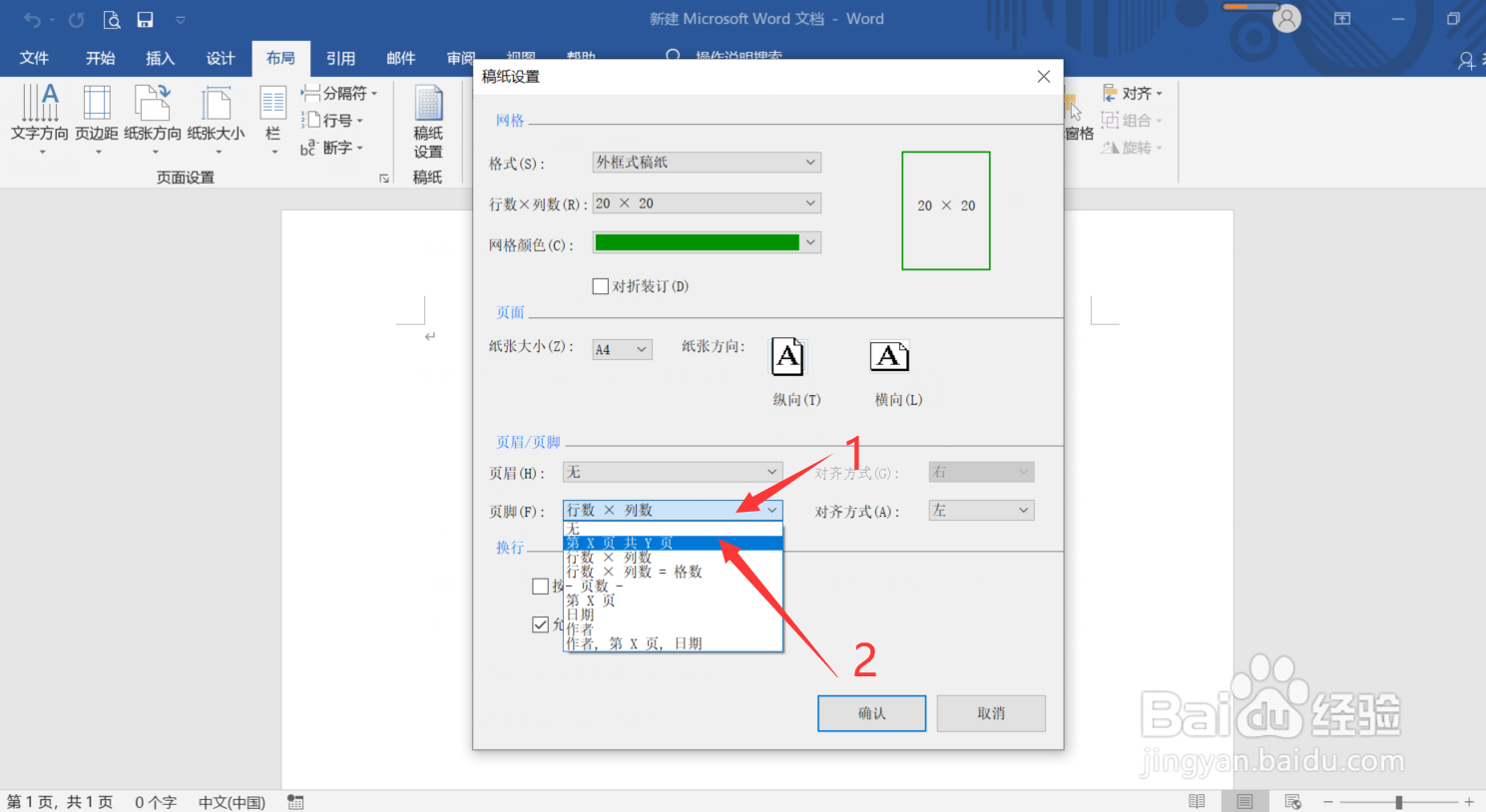
4、第四步:点击【页脚】右侧的下拉箭头,选择【第X页 共Y页】

Word中怎么制作外框式稿纸

5、第五步:点击【对齐方式】右侧的下拉箭头,选择【中】,最后点击【确定】

Word中怎么制作外框式稿纸

6、第六步:若下一页也需要此稿纸,按Ctrl+Enter键即可

Word中怎么制作外框式稿纸

1、打开Word文档,点击【布局】

2、点击【稿纸设置】

3、点击【格式】右侧的下拉箭头,选择【外框式稿纸】

4、点击【页脚】右侧的下拉箭头,选择【第X页 共Y页】

5、点击【对齐方式】右侧的下拉箭头,选择【中】,最后点击【确定】

6、若下一页也需要此稿纸,按Ctrl+Enter键即可

  • 教你制作玻璃效果字
  • Photoshop如何制作创意文字
  • Photoshop如何用智能滤镜制作网点照片?
  • 在前端中如何设置顶部边界左边边界
  • 如何制作设计圆点文字
  • 热门搜索
    烟台旅游团 五台山旅游网 梦见去旅游 塔克拉玛干沙漠旅游 山东青岛旅游 衡水旅游景点大全 加拿大旅游景点 四川旅游资源 查干湖旅游攻略 珠海东澳岛旅游攻略