1、新建文档,输入黑体字:圆点文字,如图所示
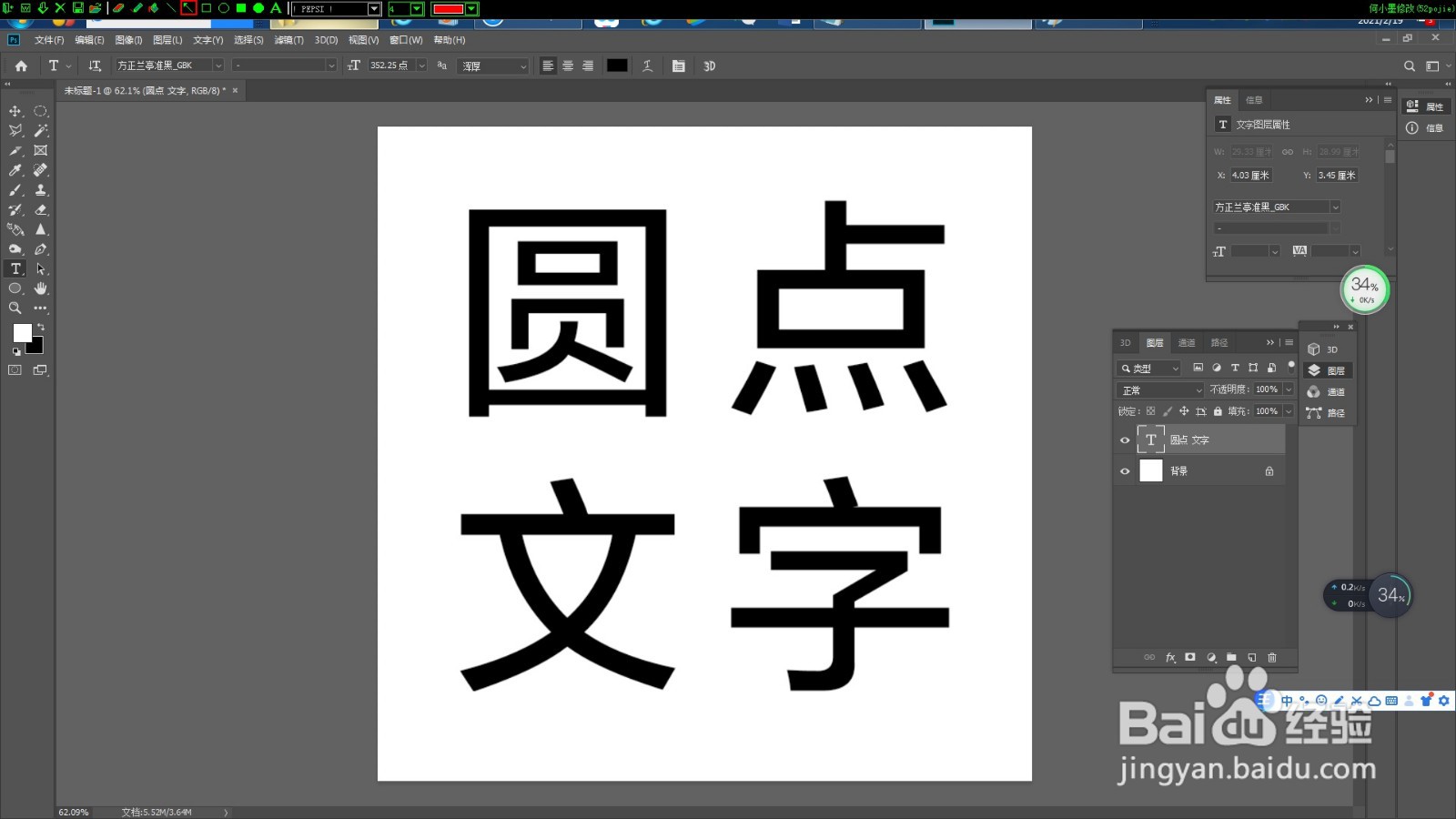
2、选择文字层和背景层,右击合并图层,如图所示:

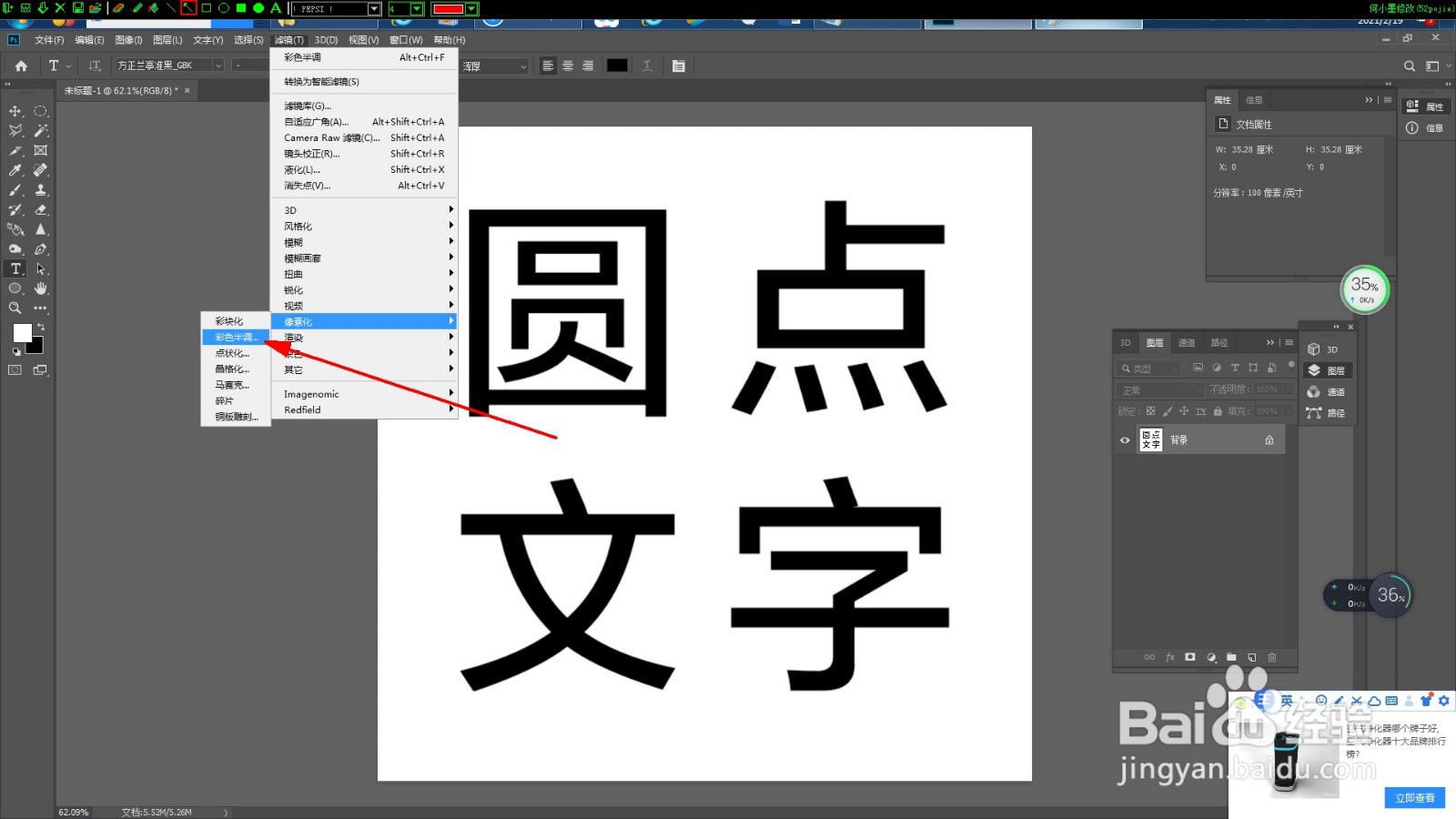
3、点击“滤镜”—“像素化”—“彩色半调”,如图所示:
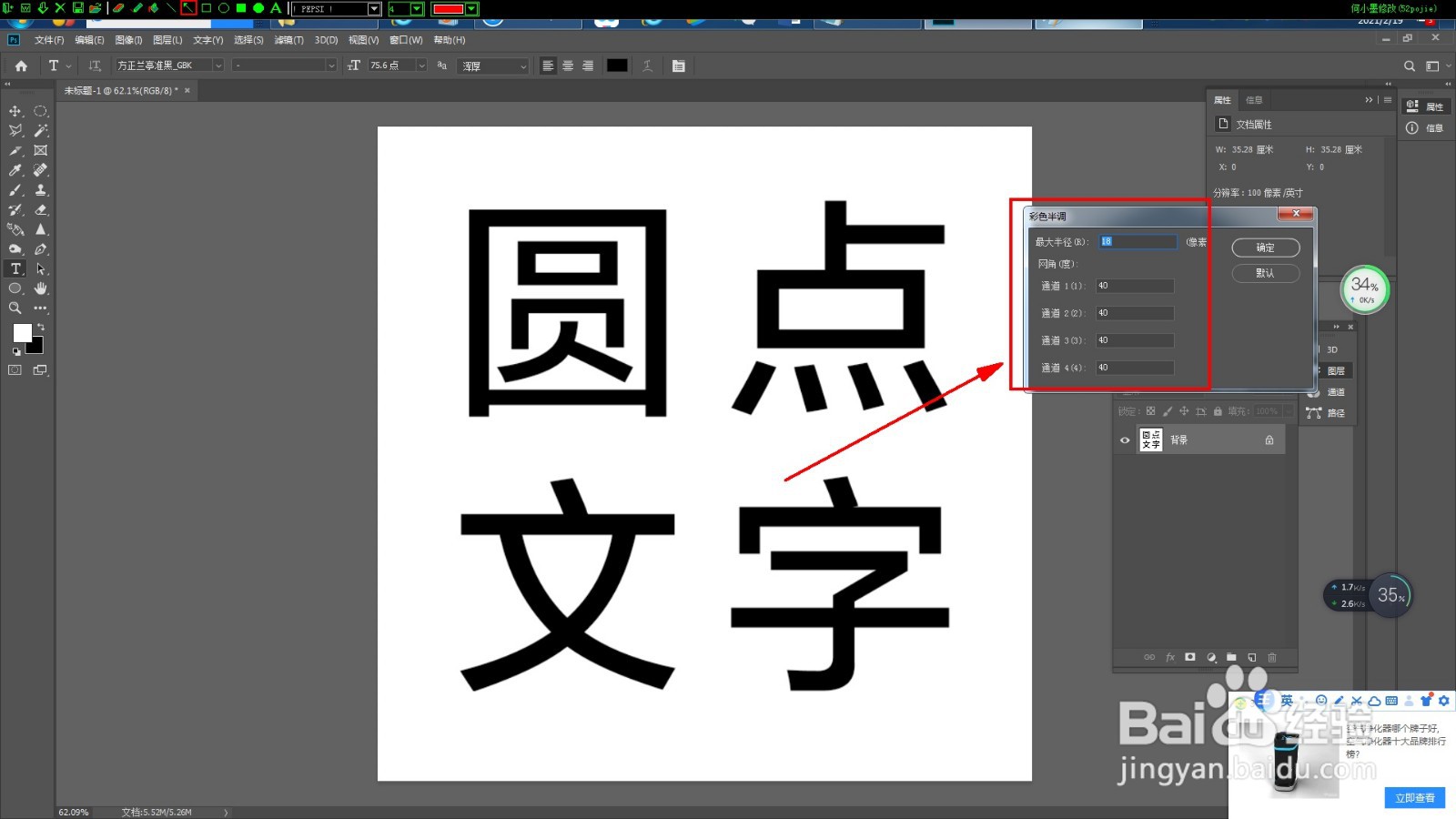
4、在弹出的对话框中设置如图所示:
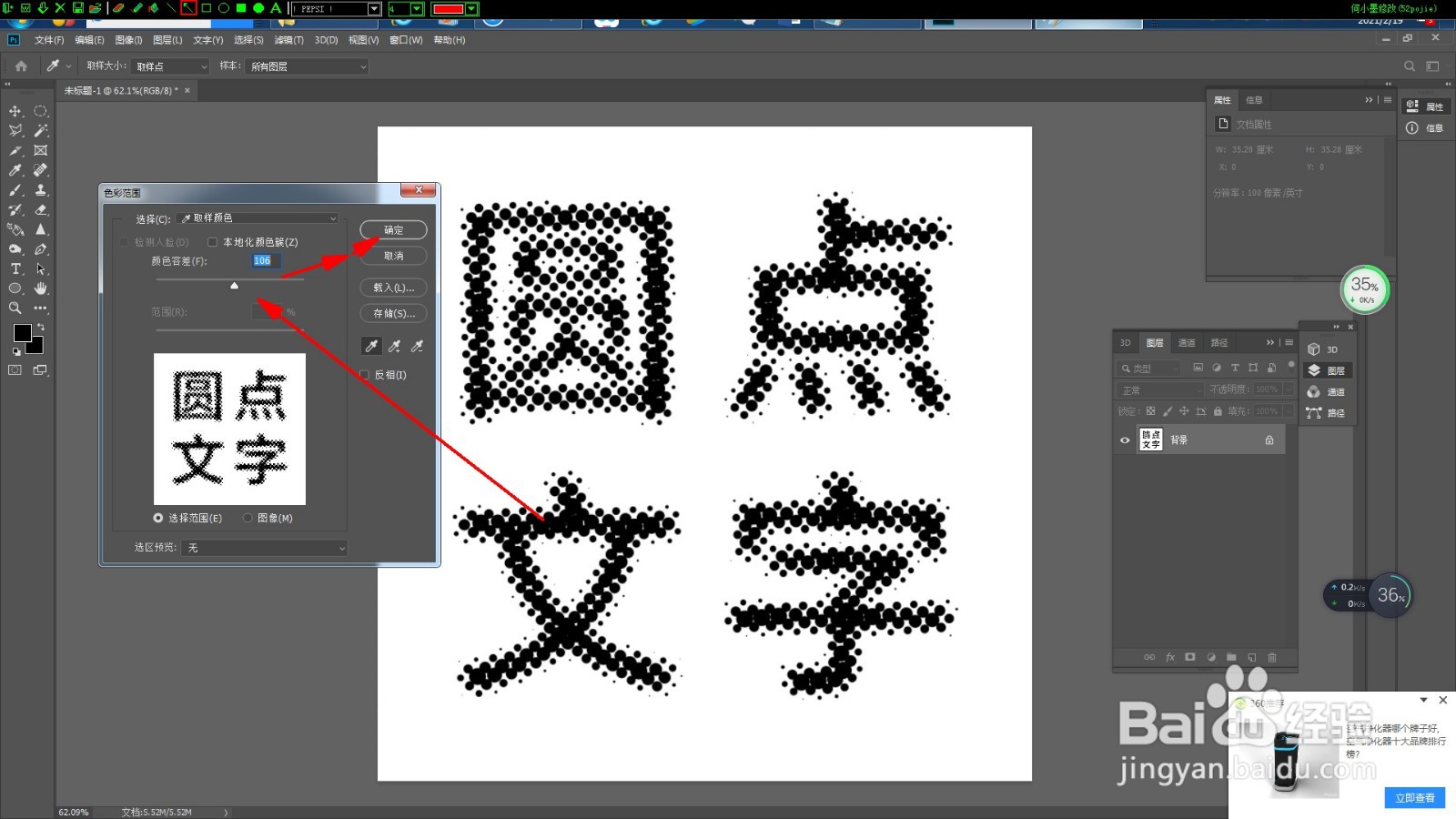
5、点击“确定”如图所示:

6、按Ctrl+J,背景层填充为白色,如图所示:
7、点击圆点层(图层1),然后按Ctrl+U,改变圆点文字层的颜色,以及添加渐变叠加的效果,如图所示:


时间:2026-04-22 07:02:49
1、新建文档,输入黑体字:圆点文字,如图所示
2、选择文字层和背景层,右击合并图层,如图所示:
3、点击“滤镜”—“像素化”—“彩色半调”,如图所示:
4、在弹出的对话框中设置如图所示:
5、点击“确定”如图所示:
6、按Ctrl+J,背景层填充为白色,如图所示:
7、点击圆点层(图层1),然后按Ctrl+U,改变圆点文字层的颜色,以及添加渐变叠加的效果,如图所示:
