wps表格中如何利用组合提高工作效率?

 时间:2026-02-15 19:25:22

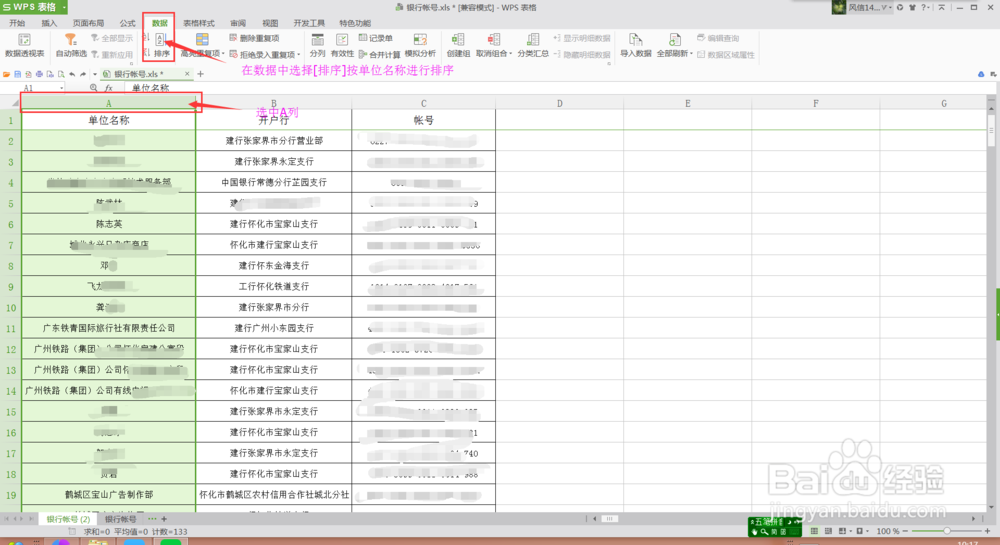
1、     首先,要按“单位名称”进行排序,这样才便于将同一字母开头的单位组合在一起。排序方法是:选择“单位名称”所在的A列,然后,选择[数据]命令中的[排序]。
wps表格中如何利用组合提高工作效率?

2、        排序后,在单位名称前插入一列,并将相同字母开头的单位用该字母标记出来,如下图所示:

wps表格中如何利用组合提高工作效率?

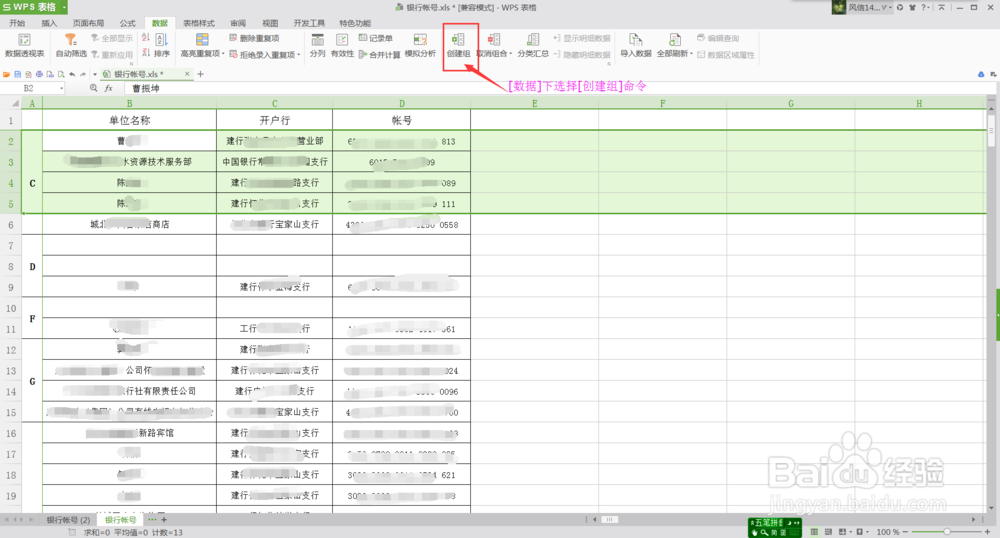
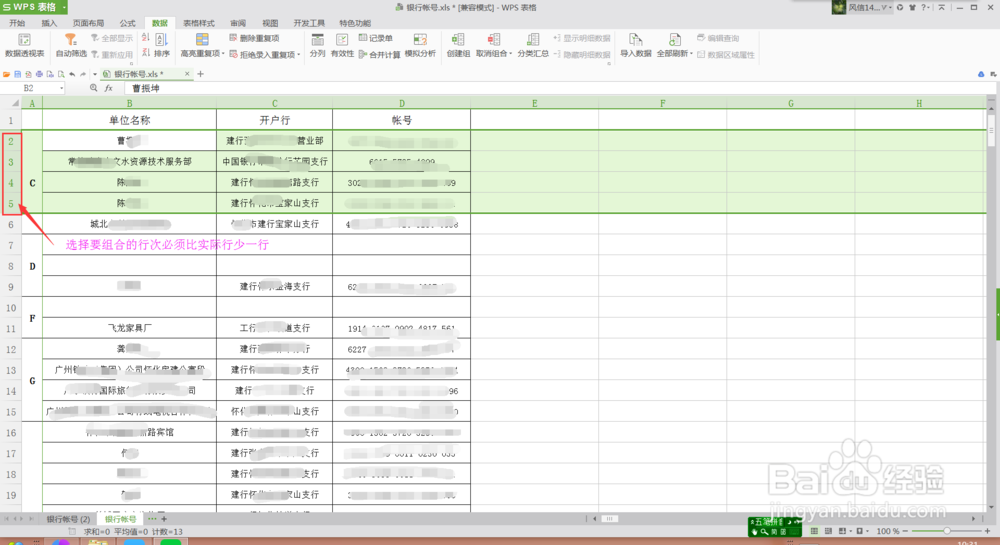
3、        接下来,要对C字母开头的单位所在的行进行组合,首先,选择要组合的行(行2-行5),注意,组合时,真正组合在一起是行2-行6,但在选择行次要比实际行次少一行才行。
wps表格中如何利用组合提高工作效率?

4、       要组合的行选中后,在[数据]中找到[创建组]命令,如下图所示:

wps表格中如何利用组合提高工作效率?

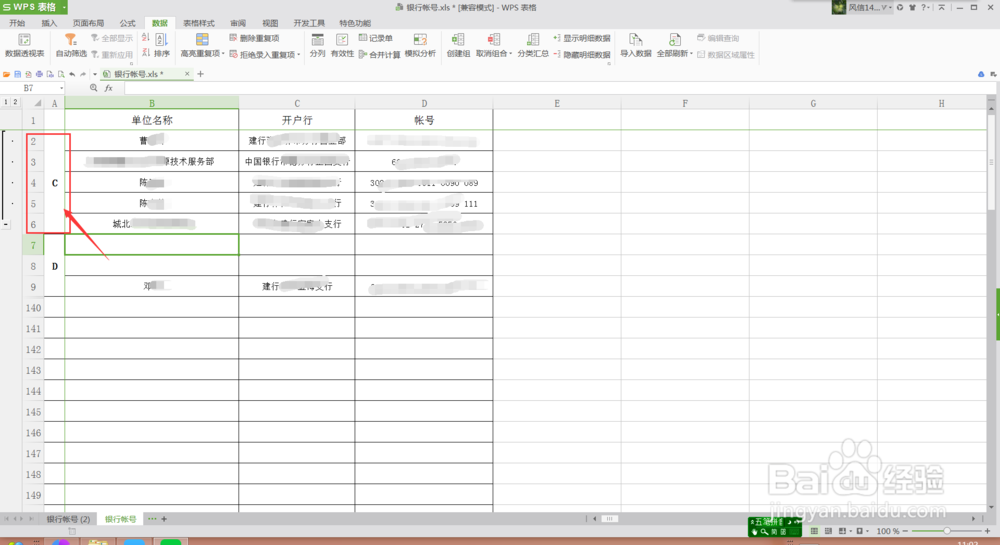
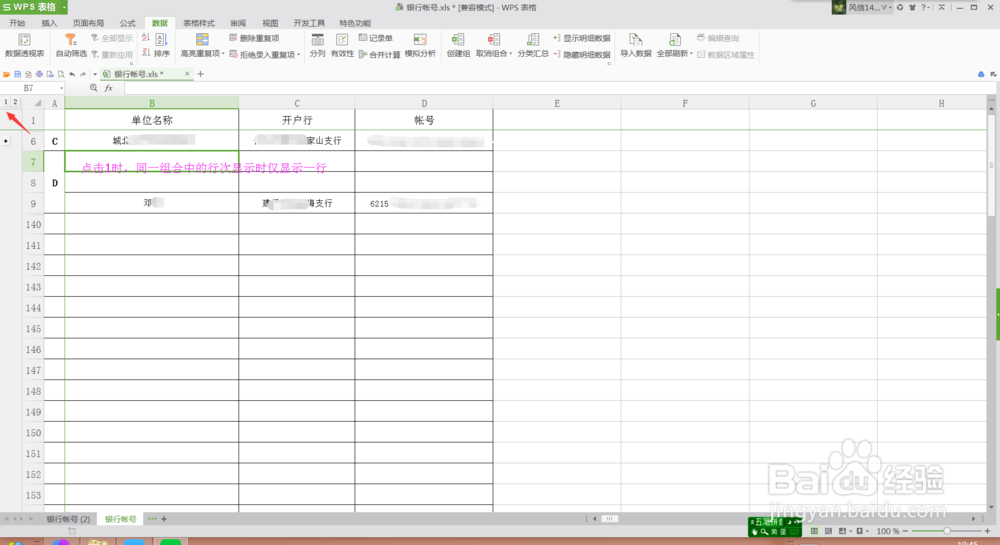
5、       组合创建成功后,在表格的左上角会显示有数字1、2,这是用于分级显示的。当你单击1时,组合只显示一行;当你单击2时,组合中所有行都会显示出来。
wps表格中如何利用组合提高工作效率?

wps表格中如何利用组合提高工作效率?

6、       当所有的组合创建好后,你就可以按照自己的需求打开相应的行了。

wps表格中如何利用组合提高工作效率?

  • WPS2019电子表格如何绘制斜线表头
  • WPS创建形状连接技巧方法
  • 怎样在wps文字中创建表格
  • WPS表格如何使用SUM函数汇总数据?
  • wps如何添加和删除空白页面
  • 热门搜索
    荣成旅游 瑞士旅游攻略 临沂旅游景点 泰宁旅游 无锡旅游商贸高等职业技术学校 重庆市旅游 云南旅游团 浙江安吉旅游景点 四川旅游必去景点 吉隆坡旅游攻略