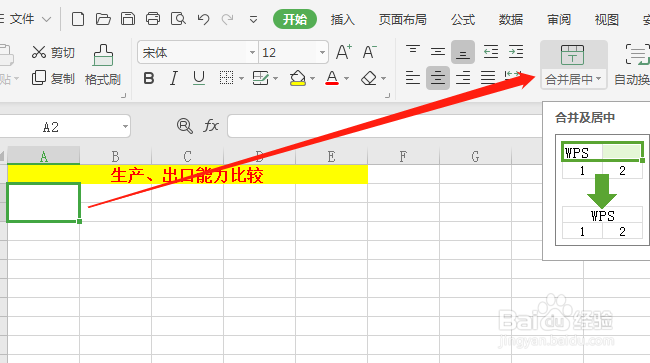
1、先选定两个单元格并合并,适当拉大行列(行号、列标处拖动拉大),用于表头的位置。
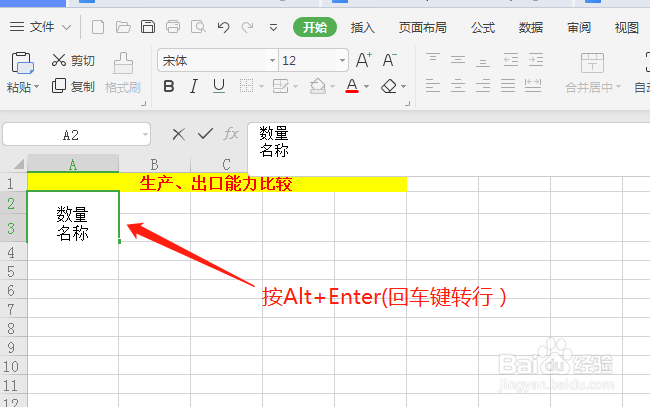
2、输入文字数量后按Alt+Enter(回车键)转行,直接按回车会转入下一样单元格,再输入名称。
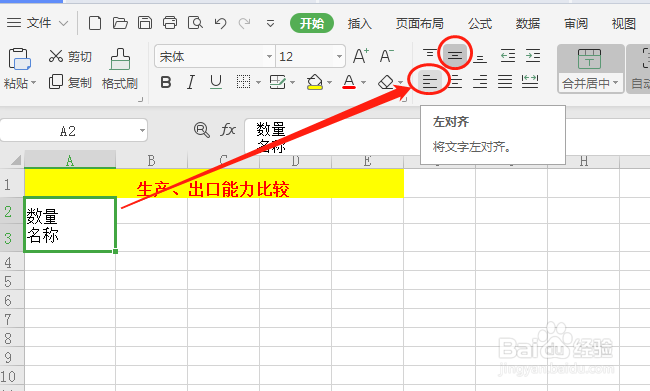
3、按回车键,重新单击选定该单元格,选择左对齐和垂直居中。
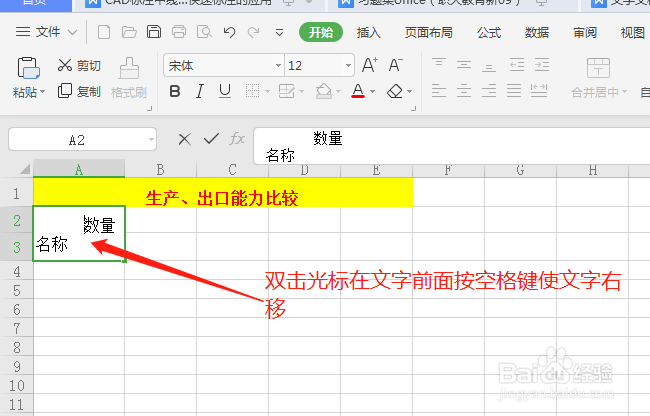
4、双击单元格光标移至文字开头,按空格键使文字适当右移。
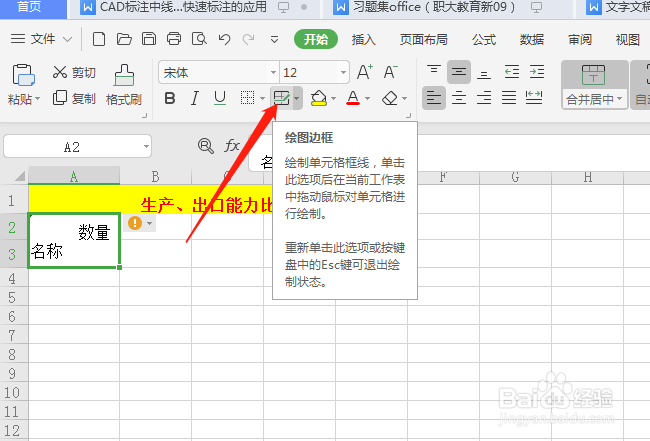
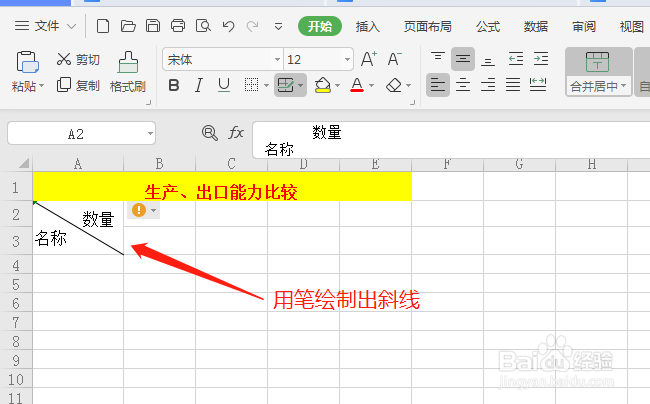
5、按回车键,重新单击选定该单元格,单击“绘制边框”工具画出斜线,再次单击“绘制边框”工具或按Esc键退出。
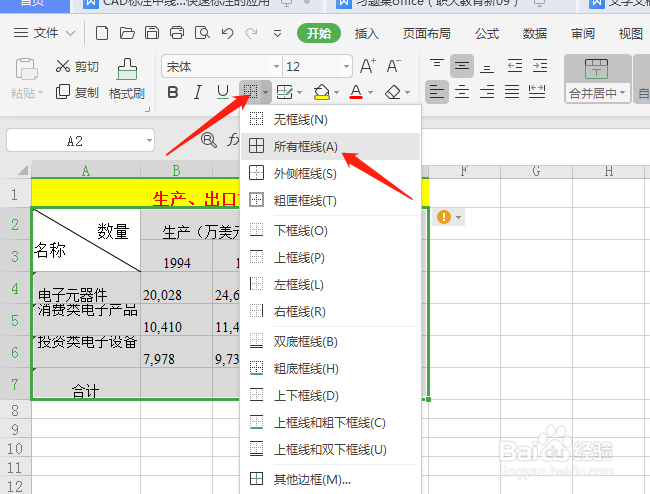
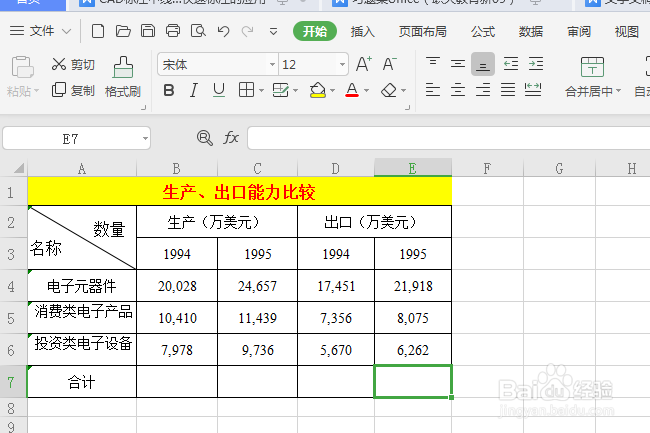
6、输入其他资料并加上边框线。
时间:2026-04-24 01:59:45
1、先选定两个单元格并合并,适当拉大行列(行号、列标处拖动拉大),用于表头的位置。
2、输入文字数量后按Alt+Enter(回车键)转行,直接按回车会转入下一样单元格,再输入名称。
3、按回车键,重新单击选定该单元格,选择左对齐和垂直居中。
4、双击单元格光标移至文字开头,按空格键使文字适当右移。
5、按回车键,重新单击选定该单元格,单击“绘制边框”工具画出斜线,再次单击“绘制边框”工具或按Esc键退出。
6、输入其他资料并加上边框线。
