1、打开PS,打开图片,如图

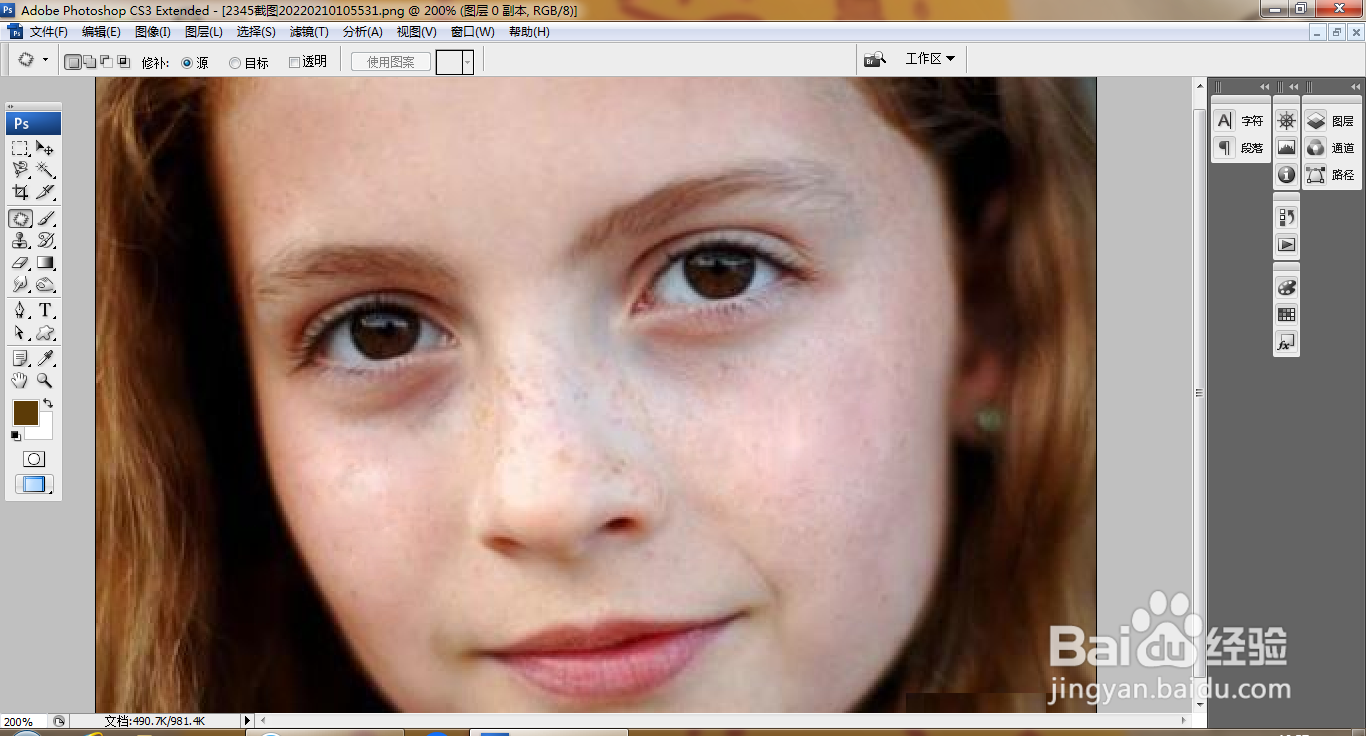
2、放大图片,选择修补工具,移动选区,消除脸部斑点,如图
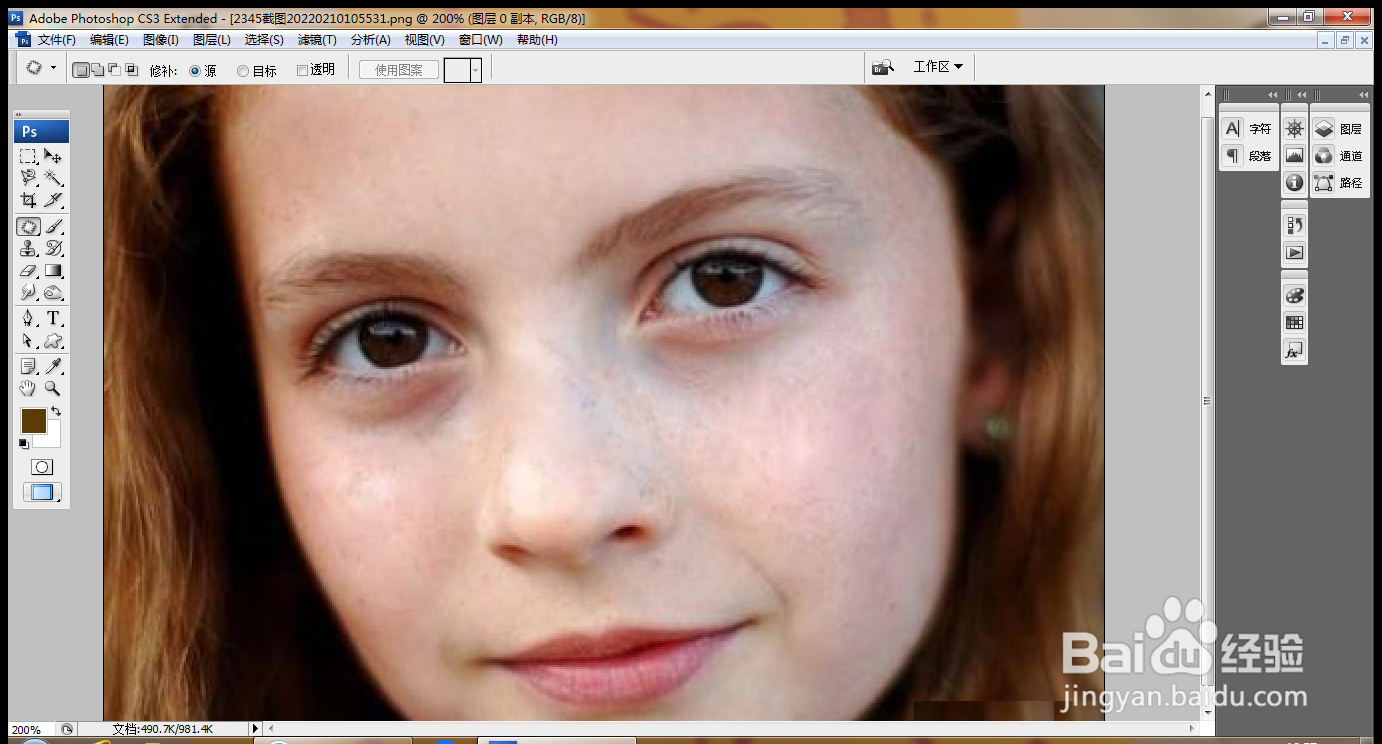
3、快速移动选区,继续消除脸部斑点,点击确定,如图
4、再次按ctrl+J复制图层,继续复制图层,如图
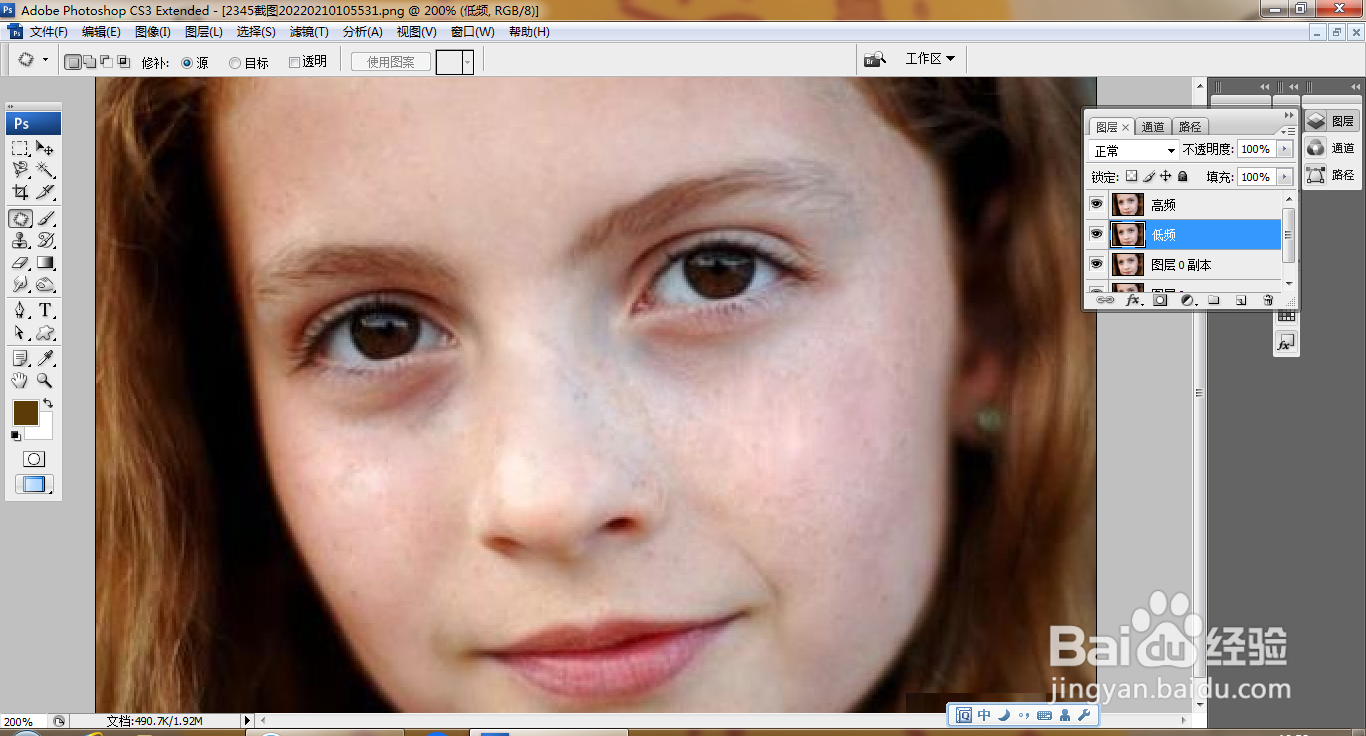
5、选择滤镜,模糊,高斯模糊,设置半径为4像素,点击确定,如图

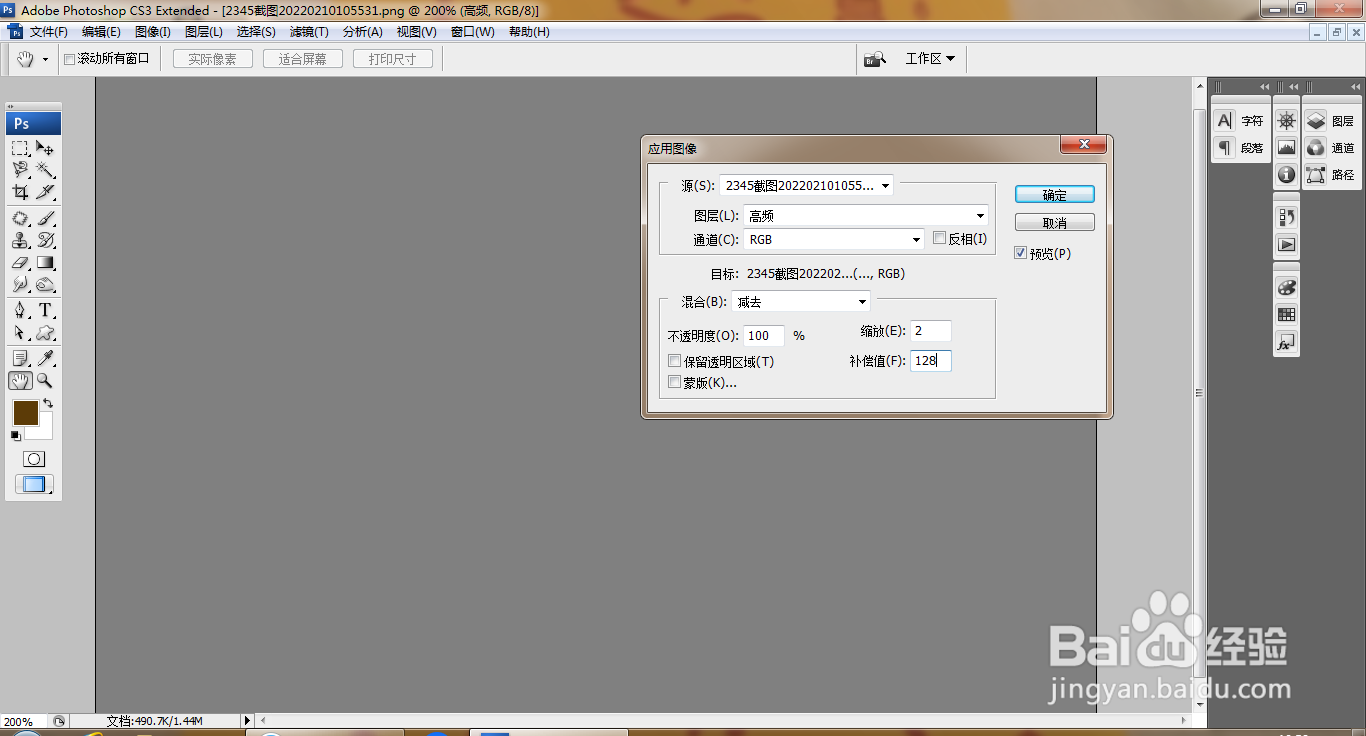
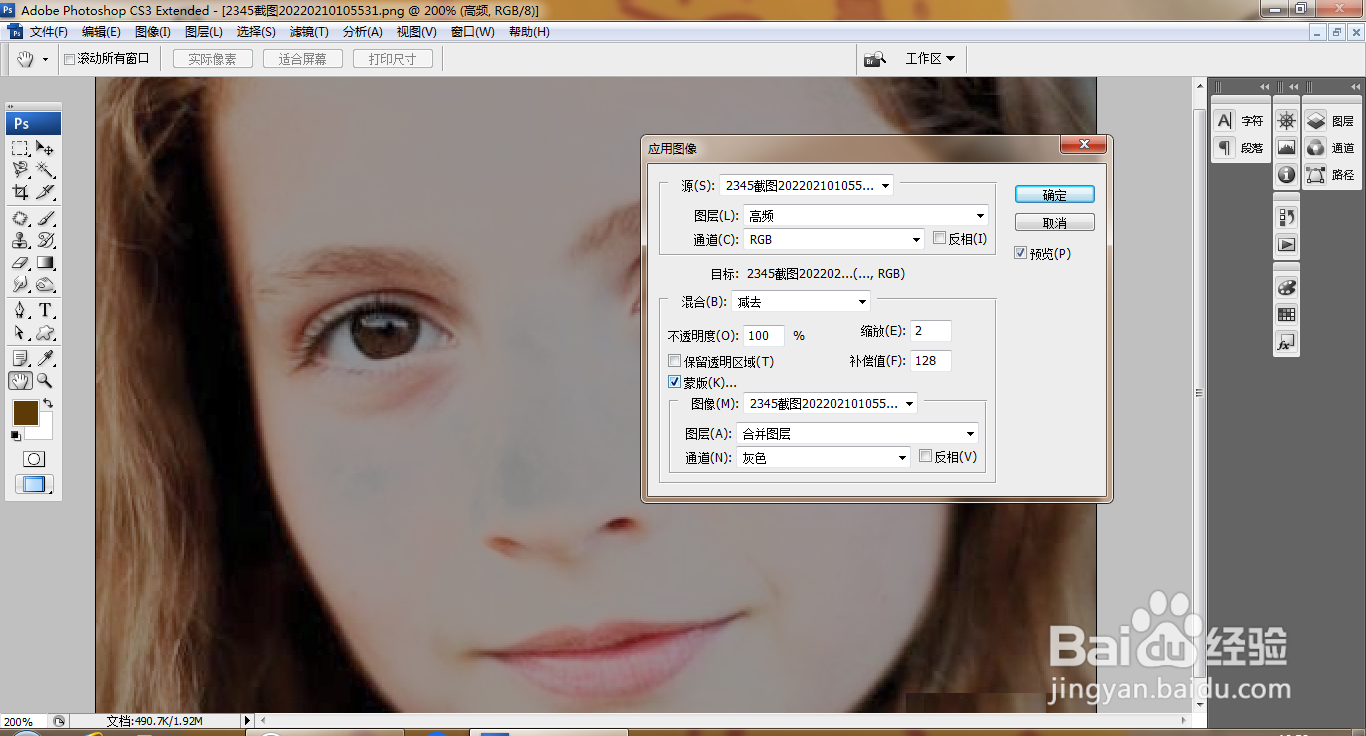
6、继续选中图层,选择图像,应用图像,设置图层混合模式为减去,点击确定,如图
7、继续勾选图层蒙版,点击确定,如图
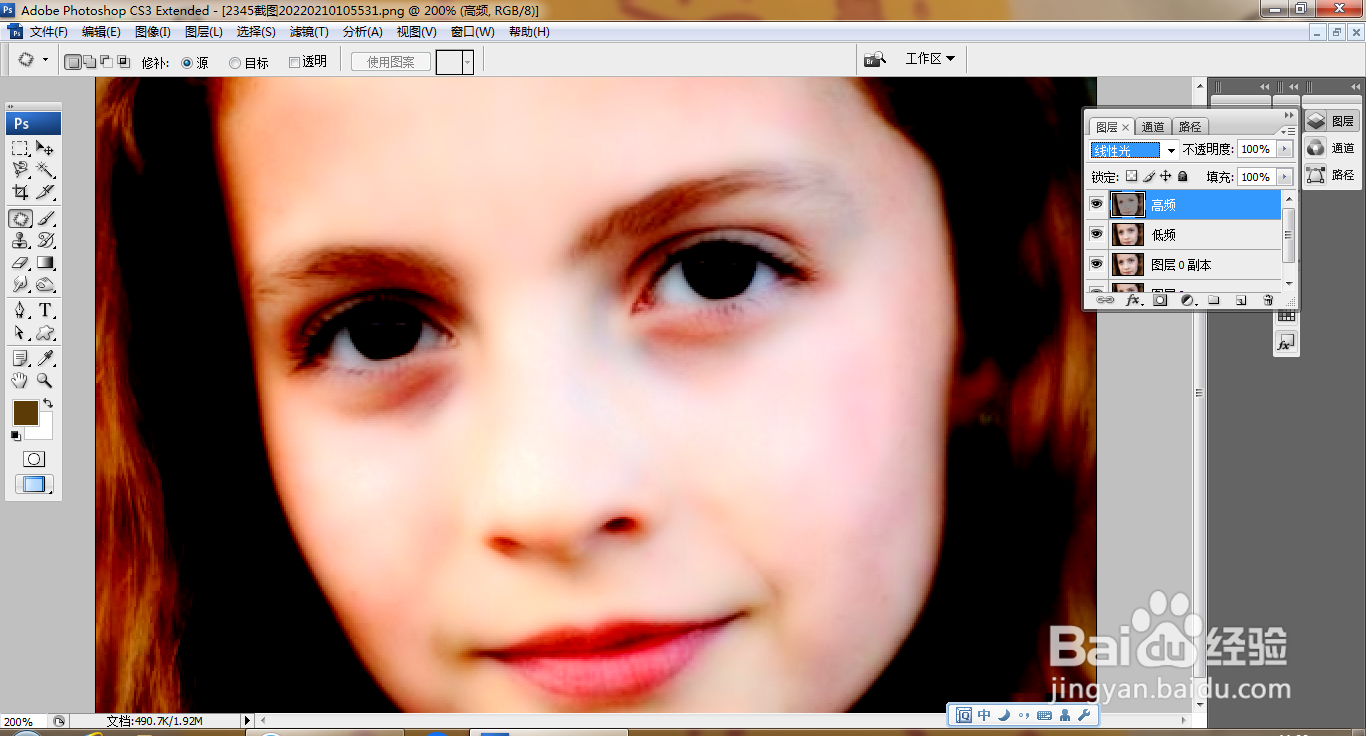
8、设置图层混合模式为线性光,点击确定,如图
9、再次缩小图片的大小,调整图像的大小,点击确定,如图

时间:2026-04-22 01:16:33
1、打开PS,打开图片,如图
2、放大图片,选择修补工具,移动选区,消除脸部斑点,如图
3、快速移动选区,继续消除脸部斑点,点击确定,如图
4、再次按ctrl+J复制图层,继续复制图层,如图
5、选择滤镜,模糊,高斯模糊,设置半径为4像素,点击确定,如图
6、继续选中图层,选择图像,应用图像,设置图层混合模式为减去,点击确定,如图
7、继续勾选图层蒙版,点击确定,如图
8、设置图层混合模式为线性光,点击确定,如图
9、再次缩小图片的大小,调整图像的大小,点击确定,如图
