1、启动ps软件,在ps里打开特定的图片;

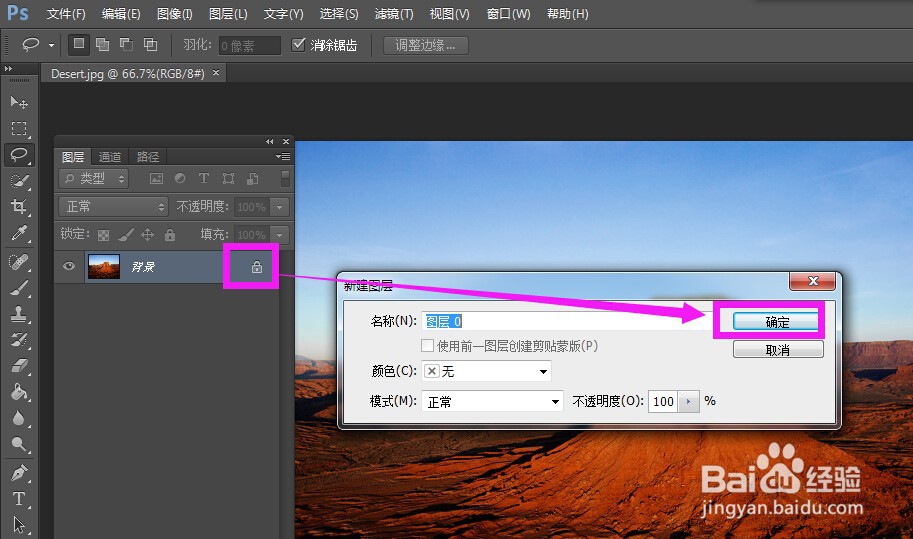
2、在“图层”面板上双击该背景图层右边的锁头,在弹出来的窗口上点击“确定”;
3、图片解锁之后,鼠标右击“套索工具”,在展开的列表里选择“多边形套索工具”;

4、接着使用多边形套索工具慢慢圈出不需要的背景,形成选区;
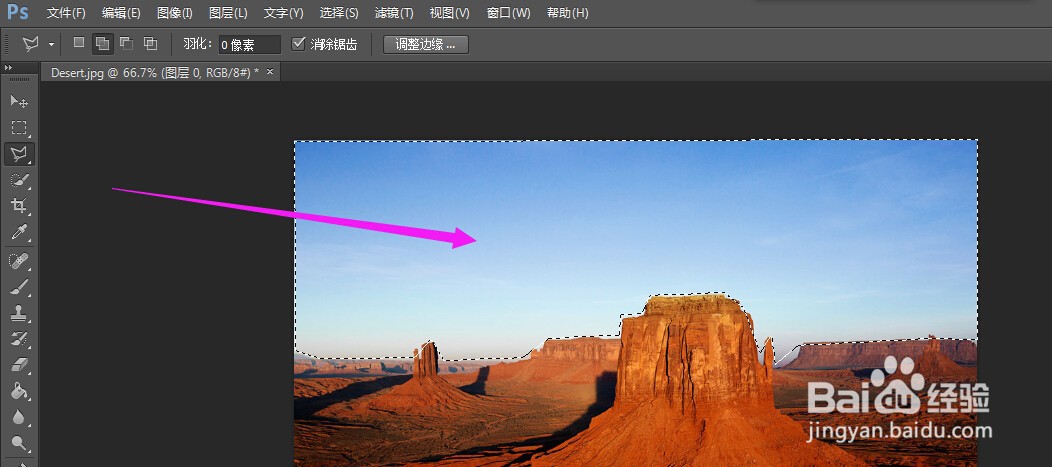
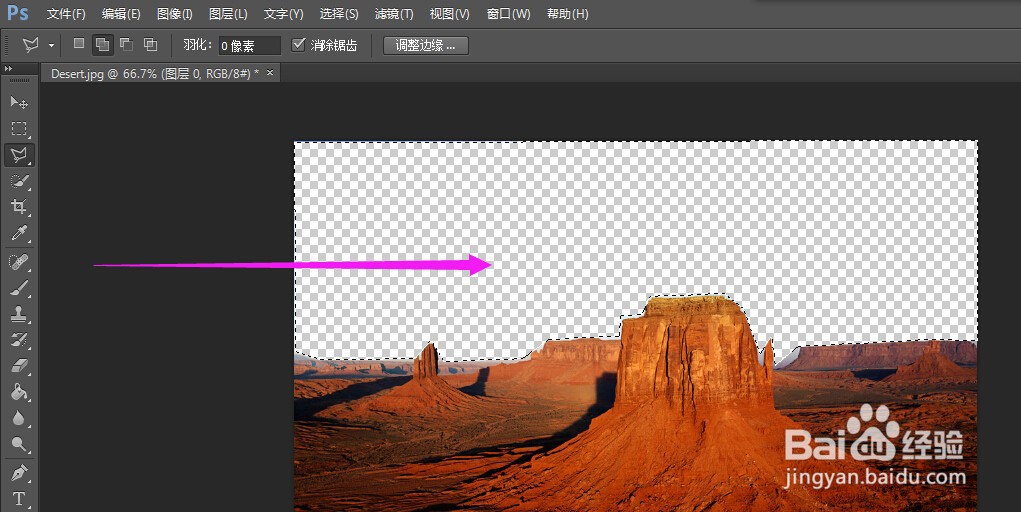
5、最后按下键盘上的delete键,即可将多余的部分删除了。
时间:2026-04-24 20:54:52
1、启动ps软件,在ps里打开特定的图片;
2、在“图层”面板上双击该背景图层右边的锁头,在弹出来的窗口上点击“确定”;
3、图片解锁之后,鼠标右击“套索工具”,在展开的列表里选择“多边形套索工具”;
4、接着使用多边形套索工具慢慢圈出不需要的背景,形成选区;
5、最后按下键盘上的delete键,即可将多余的部分删除了。
